Как успевать за быстрым чатом Twitch во время стрима
Пытаетесь успевать за быстрым чатом Twitch, пока играете? Скажу честно: каждую строку вы читать не будете, и никто не читает. Между смайлами, волнами копипасты и реакциями настоящие вопросы пролетают за секунды. Весь фокус в том, чтобы поймать те немногие сообщения, которые важны.
Хорошая новость: не нужно читать каждое сообщение. Нужно поймать те немногие, что важны. Вот как стримеры справляются с быстрым чатом.
Как крупные стримеры так быстро читают чат?
Честный ответ — никак, по крайней мере не каждую строку. Присмотритесь к большому каналу: стример не читает чат, а выхватывает из него. Он цепляется за повторяющуюся фразу, знакомый ник или вопрос, который задали сразу несколько человек, и реагирует на это. Всё остальное уезжает непрочитанным, и никого это не смущает.
Вторая половина ответа — у крупных стримеров есть помощь. Модераторы подсвечивают важное, соведущий или продюсер передаёт вопросы, а награды за баллы канала и закреплённые сообщения выносят главное на видное место. То, что выглядит как сверхчеловеческая скорость чтения, на деле — система фильтрации, причём в основном человеческая.
Так что если чат перерос ваши возможности, цель не читать быстрее. Цель — построить такой же фильтр. Вот как:
«Не нужно читать каждое сообщение. Нужно поймать те немногие, что важны.»
1. Включайте медленный режим на пиках
Медленный режим Twitch ставит задержку между сообщениями каждого пользователя. Во время рейдов, крутых моментов или хайпа медленный режим на 3–5 секунд оставляет чат читаемым, не убивая разговор. Когда всё успокоится — выключайте. Это самый простой рычаг, он ничего не стоит, и стоит разобраться, как именно его настроить и когда включать.
2. Опирайтесь на модераторов (и дайте им инструменты)
Хорошие модераторы ценнее любой функции. Дайте им чёткие правила, закрепите важную информацию и позвольте подсвечивать вопросы или звать вас на моменты, которые стоит увидеть. Модератор, пишущий вам «ответь на это →» (хоть в Discord), быстрее, чем вы, пробегающий глазами 200 строк.
3. Чат — туда, куда можно бросить взгляд
Второй монитор или телефон/планшет рядом позволяют глянуть на чат между раундами, не переключаясь через Alt+Tab, — все варианты, от одного монитора до консоли и VR, разобраны здесь. Цель — периферийное внимание: вы меряете температуру в комнате, а не читаете каждое слово.
4. Пусть ИИ вытаскивает сигнал
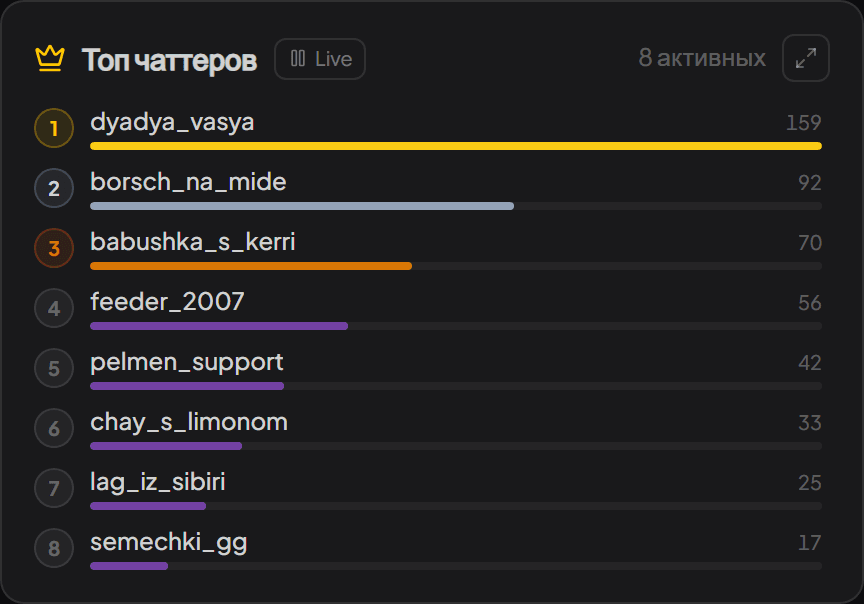
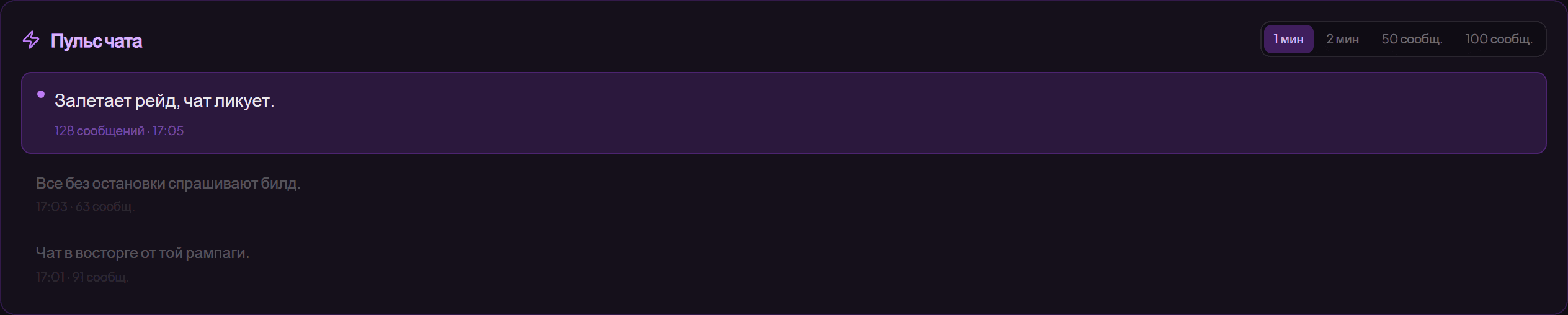
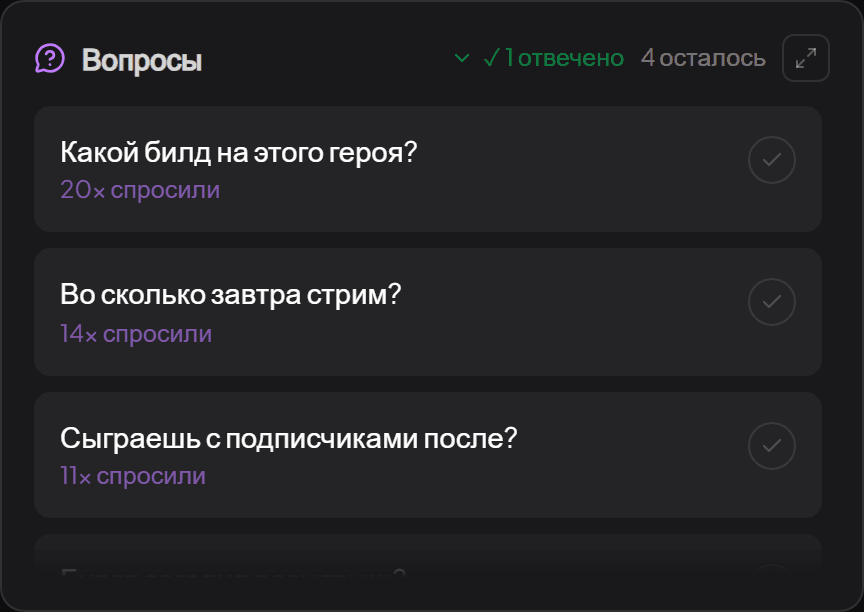
Здесь инструмент анализа чата меняет всё. Вместо сырого чата вы видите живую сводку: главные вопросы по частоте, общее настроение, волны спама и всплески, достойные клипа. Вы реагируете на аккуратную панель, а не на пожарный шланг.
streamerfriend делает именно это для Twitch, YouTube и Kick — только на чтение, без бота на канале. Вставляете ссылку на стрим, жмёте старт — и примерно через 30 секунд у вас главные вопросы и настроение, обновляемые в реальном времени. Даже при 20–50 зрителях активный чат летит быстро; так вы не пропустите вопрос, после ответа на который зритель почувствовал бы, что его заметили.
Быстрый чат — хорошая проблема: значит, людям не всё равно. Фокус в том, чтобы превратить этот поток в несколько понятных сигналов, на которые можно реагировать, — чтобы вы продолжали играть, а зрители чувствовали, что их слышат. А если чат у вас скорее тихий — это другая проблема с другими решениями; обе разобраны в полном руководстве по чату на стриме.
Читайте чат без напряга
streamerfriend превращает быстрый чат в главные вопросы, настроение, спам и яркие моменты — в реальном времени, для Twitch, YouTube & Kick.
Начать бесплатно →