Как читать чат Twitch во время стрима (один монитор, в игре или на телефоне)
Читать собственный чат во время стрима вроде бы должно быть самым простым. А потом вы выходите в эфир с одним монитором и полноэкранной игрой — и чата на экране просто нет. Или он есть, но вы в разгаре боя, и когда наконец смотрите, вопрос, который кто-то задал, уже уехал.
Это 2 разные проблемы: вывести чат туда, где вы его видите, и реально за ним успевать. Это руководство разбирает обе, сетап за сетапом.
Шаг 1: откройте чат в отдельном окне
Какой бы ни был сетап, начните со всплывающего чата Twitch. Откройте свой канал, нажмите на шестерёнку внизу чата и выберите «Всплывающий чат». Вы получите один чат в маленьком окне без плеера — лёгком, с изменяемым размером, которое легко разместить где угодно. Все варианты ниже строятся на нём.
С одним монитором
- Игра в окне без рамки + всплывающий чат. Переключите игру в оконный режим без рамки (иногда его называют «полноэкранный в окне») и прижмите узкий всплывающий чат к краю. Вы теряете полоску экрана, зато чат всегда на виду.
- Док чата в OBS. В OBS откройте Настройки → Трансляция и подключите аккаунт Twitch. OBS добавит док «Чат», который можно разместить в его окне, — удобно, если OBS у вас и так открыт.
- Окно поверх всех. Небольшая утилита, закрепляющая всплывающее окно поверх остальных, держит чат видимым над игрой в окне без рамки.
С одним экраном расплачиваться всегда приходится местом. Делайте чат узким и ставьте в угол, который игра не использует, — сторона с миникартой обычно худший выбор.
В полноэкранной игре
Настоящий эксклюзивный полноэкранный режим рисуется поверх всего, поэтому ни одно обычное окно не останется сверху. Вариантов 3: переключиться на окно без рамки (на современных системах это обычно почти ничего не стоит), открыть всплывающий чат через внутриигровой оверлей, например браузер оверлея Steam, или вообще перенести чат на другое устройство. Последнее надёжнее всего — оно никогда не спорит с игрой за экран.
На телефоне или планшете
Телефон или планшет рядом с монитором — самый недооценённый вариант чата. Откройте свой канал в приложении Twitch или ссылку на всплывающий чат в мобильном браузере и отключите автоблокировку экрана, чтобы он не гас. Это ничего не стоит, не занимает места на экране и работает с любой игрой в любом режиме. Дешёвая подставка помогает больше, чем кажется: чат на уровне глаз — это чат, на который вы действительно смотрите.
На консоли
Когда стримите с Xbox или PlayStation, телевизор целиком занят игрой, так что второе устройство — единственный реальный вариант. Телефон или планшет рядом с телевизором, чат открыт — готово. Некоторые консольные стримеры ставят на стол ноутбук: там заодно хватает места для инструментов модерации.
В VR
В шлеме за пределами игры ничего не существует. Оверлей-приложения для SteamVR, например OVR Toolkit и XSOverlay, умеют закрепить окно рабочего стола — ваш всплывающий чат — прямо в поле зрения, чтобы на него можно было взглянуть, не снимая шлем. Делайте его маленьким и сбоку, крепите к запястью или в угол, а не в центр обзора.
Озвучка чата
Некоторые стримеры вообще не читают, а используют озвучку (TTS): сообщения чата зачитываются вслух. Это работает в маленьких медленных чатах, где важно каждое сообщение. В оживлённом чате быстро превращается в шум, а всё, что напишет тролль, прозвучит в ваших колонках на стриме, — если пробуете, ограничьте озвучку отдельными сообщениями, а не всем чатом.
«Вывести чат на экран — лёгкая половина. Успевать за ним — трудная.»
Шаг 2: действительно успевать
Как только чат на виду, появляется новая проблема: на активном стриме он летит быстрее, чем вы успеваете читать во время игры. Каждое сообщение не читает никто — стримеры, у которых это вроде бы получается, пробегают глазами, и им помогают. Что работает:
- Читайте рывками, а не непрерывно. Заглядывайте в чат в естественных паузах — между раундами, на загрузке, после смерти — и просматривайте его в одном и том же порядке, а не сверху вниз.
- Попросите модераторов подсвечивать вопросы. Модератор, повторяющий «@стример, такой-то спросил про настройки», полезнее любой раскладки.
- Медленный режим, когда чат действительно слишком быстрый. Несколько секунд между сообщениями каждого человека снижают поток, не убивая настроение.
- Сначала отвечайте на повторяющиеся вопросы. Если спросили 3 человека — интересовались 30. Вот как перестать их пропускать.
Когда проблема в объёме, а не в экране
Начиная с определённого размера никакой сетап не спасает. Можно держать чат на втором мониторе на уровне глаз и всё равно пропустить вопрос, который задали 4 человека, потому что он пришёл между 50 смайлами, пока вы были в разгаре боя.
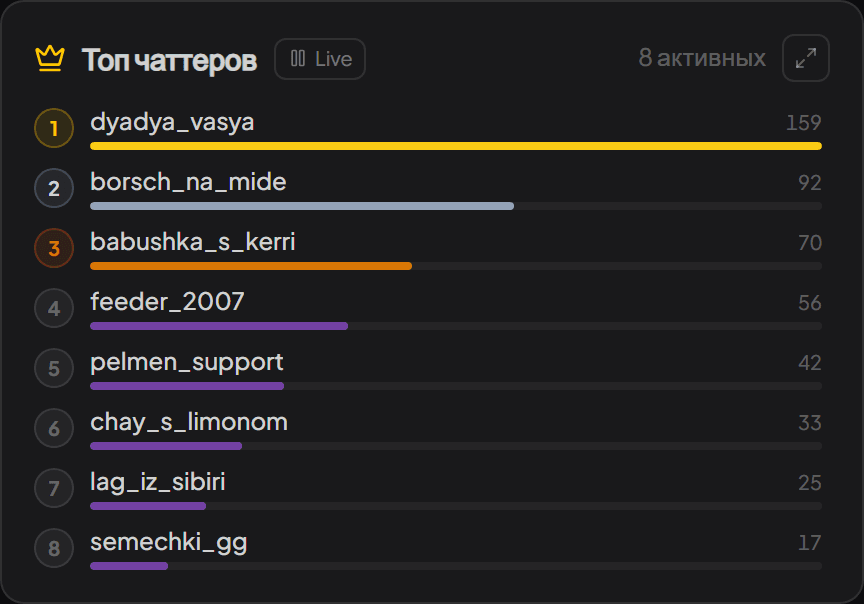
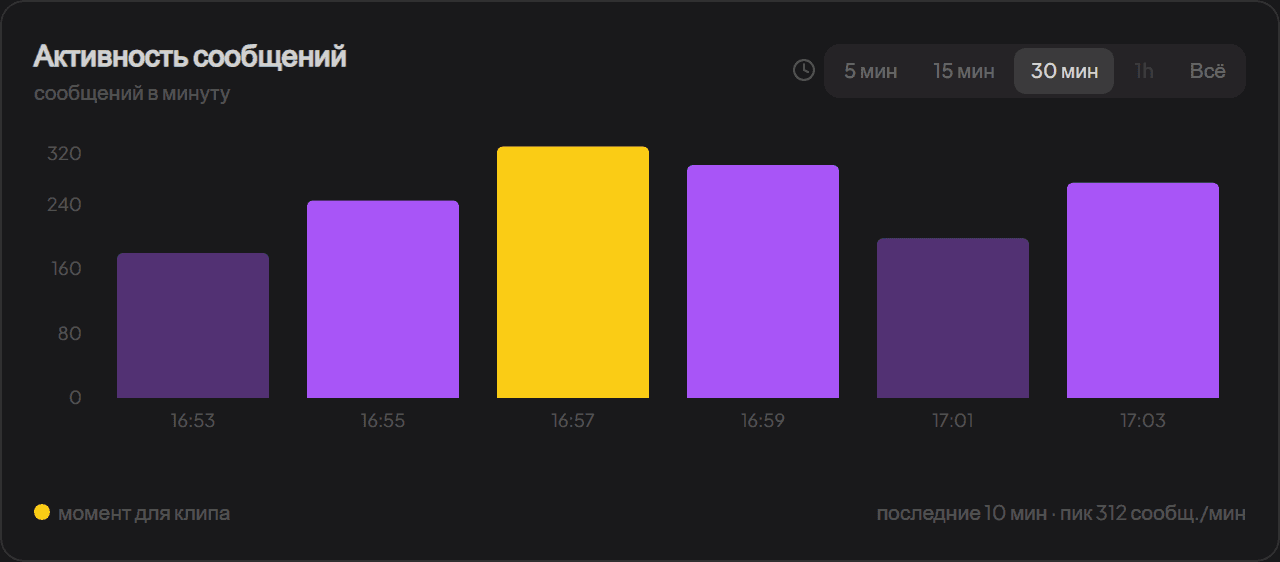
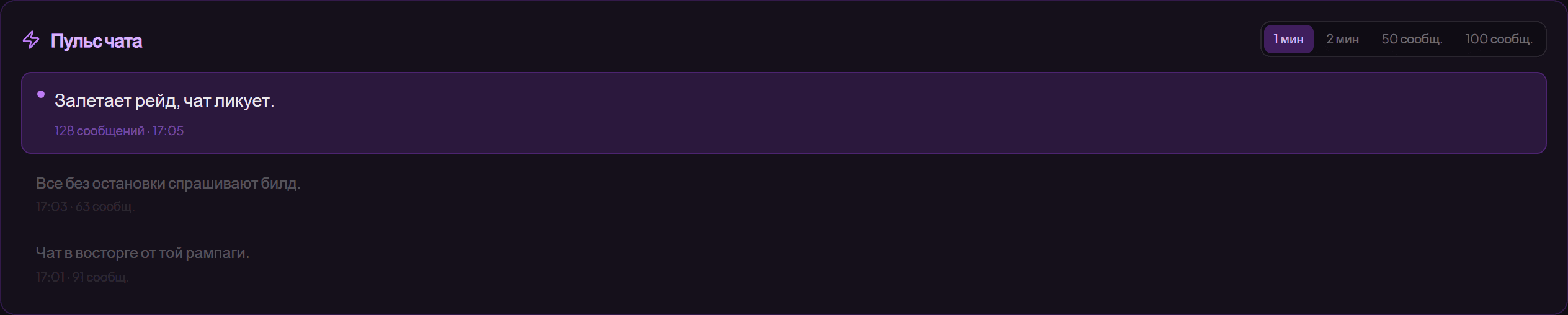
Для этого и нужен streamerfriend. Он читает ваш чат Twitch в реальном времени и выдаёт сводку вместо потока текста: вопросы по числу спросивших, настроение в комнате, волны спама с самого начала и самых активных чаттеров. Он работает во вкладке браузера — на втором мониторе, ноутбуке или там, где у вас сейчас чат, — и только на чтение, так что на канале нет бота, а зрителям ничего не нужно устанавливать.
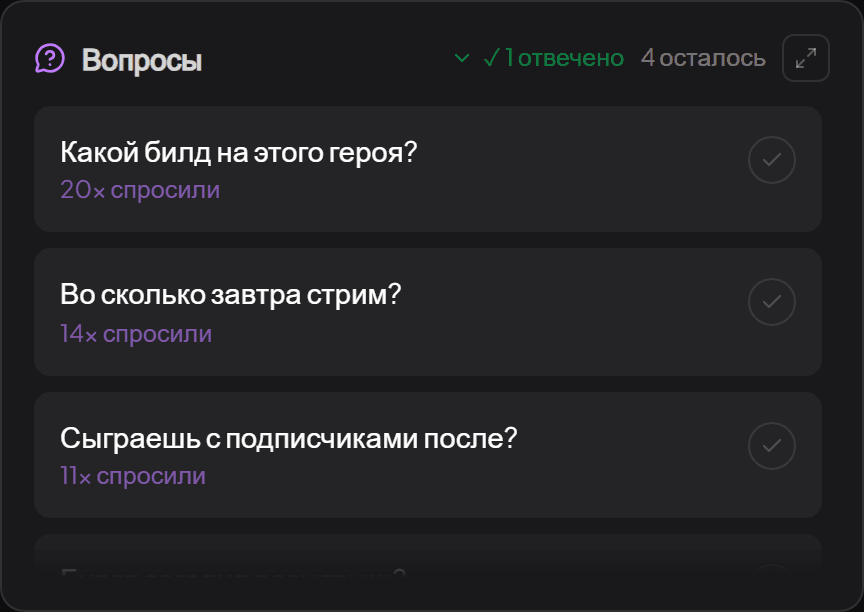
Идея та же, что и с телефоном рядом с монитором: поместить важную часть чата туда, где достаточно одного взгляда. Так же работает на YouTube Live и Kick, если стримите на нескольких платформах, — статья про управление чатом на всех трёх разбирает это подробнее.
Коротко о главном
Как читать чат Twitch с одним монитором?
Запустите игру в оконном режиме без рамки, а всплывающий чат Twitch держите в узком окне рядом, или подключите аккаунт Twitch в OBS и используйте док чата. Если играете в полноэкранном режиме, проще всего поставить рядом с экраном телефон или планшет.
Как видеть чат Twitch в полноэкранной игре?
Эксклюзивный полноэкранный режим скрывает другие окна, поэтому переключите игру в окно без рамки и поместите чат в окно поверх всех, или откройте чат на другом устройстве. В играх Steam чат можно открыть во встроенном браузере оверлея Steam, не выходя из игры.
Как читать чат Twitch на консоли?
Откройте чат своего канала на телефоне или планшете — в приложении Twitch или в браузере — и поставьте рядом с телевизором. Так делает большинство консольных стримеров.
Как стримеры так быстро читают чат?
Чаще всего они не читают каждое сообщение. Поглядывают в чат между моментами, полагаются на модераторов, которые подсвечивают вопросы, включают медленный режим, когда чат слишком быстрый, а на крупных стримах пользуются инструментами, которые вытаскивают вопросы и настроение, чтобы остальное можно было пропустить.
Читайте чат без напряга
streamerfriend превращает быстрый чат в главные вопросы, настроение, спам и яркие моменты — в реальном времени, для Twitch, YouTube & Kick.
Начать бесплатно →