Cómo Leer el Chat de Twitch Mientras Haces Directo (Un Monitor, en el Juego o en el Móvil)
Leer tu propio chat mientras haces directo parece que debería ser lo fácil. Luego sales en directo con un solo monitor y un juego a pantalla completa, y el chat simplemente no está en tu pantalla. O sí está, pero estás en plena pelea y, cuando miras, la pregunta que alguien hizo ya se ha ido.
Son 2 problemas distintos: poner el chat donde lo veas, y conseguir seguirle el ritmo. Esta guía cubre los dos, setup por setup.
Paso 1: saca el chat en ventana emergente
Sea cual sea tu setup, empieza por el chat emergente de Twitch. Abre tu canal, haz clic en el engranaje de abajo del chat y elige "Chat emergente". Tienes el chat solo, en una ventanita sin reproductor — ligero, redimensionable y fácil de poner en cualquier sitio. Todas las opciones de abajo parten de aquí.
Con un solo monitor
- Juego en ventana sin bordes + chat emergente. Pon el juego en ventana sin bordes (a veces llamado pantalla completa en ventana) y pega un chat emergente estrecho a un lado. Pierdes una franja de pantalla, pero el chat siempre está a la vista.
- Panel de chat de OBS. En OBS, ve a Ajustes → Emisión y conecta tu cuenta de Twitch. OBS añade un panel de Chat que puedes colocar en su ventana — útil si ya tienes OBS abierto de todas formas.
- Una ventana siempre visible. Un programita que fija la ventana emergente por encima de todo mantiene el chat visible sobre un juego en ventana sin bordes.
Con una sola pantalla, el precio siempre es el espacio. Deja el chat estrecho y en una esquina que el juego no use — el lado del minimapa suele ser la peor elección.
Dentro de un juego a pantalla completa
La pantalla completa exclusiva se dibuja por encima de todo, así que ninguna ventana normal se queda delante. Tienes 3 opciones: pasar a ventana sin bordes (en equipos actuales el coste suele ser pequeño), usar un overlay dentro del juego, como el navegador del overlay de Steam, para abrir tu chat emergente, o llevarte el chat a otro dispositivo. Lo último es lo más fiable — nunca se pelea con el juego por la pantalla.
En el móvil o una tablet
Un móvil o una tablet apoyados junto al monitor es el setup de chat más infravalorado que hay. Abre tu propio canal en la app de Twitch, o el enlace del chat emergente en el navegador del móvil, y quita el bloqueo automático de pantalla para que no se apague. No cuesta nada, no ocupa pantalla y funciona con cualquier juego en cualquier modo. Un soporte barato ayuda más de lo que crees — el chat a la altura de los ojos es chat que de verdad miras.
En consola
Emitiendo desde una Xbox o una PlayStation, la tele está ocupada entera por el juego, así que un segundo dispositivo es la única respuesta real. Móvil o tablet junto a la tele, chat abierto, listo. Algunos streamers de consola ponen un portátil en la mesa, que además deja sitio para las herramientas de moderación.
En VR
Con las gafas puestas, fuera del juego no existe nada. Las apps de overlay para SteamVR, como OVR Toolkit y XSOverlay, pueden fijar una ventana del escritorio — tu chat emergente — dentro de tu vista, para mirarlo sin quitarte las gafas. Déjalo pequeño y a un lado, y fíjalo a la muñeca o a una esquina, no en el centro de la vista.
Que te lean el chat en voz alta
Algunos streamers se saltan la lectura y usan texto a voz (TTS), con los mensajes del chat leídos en voz alta. Funciona en chats pequeños y lentos donde cada mensaje importa. En uno animado se convierte enseguida en ruido, y cualquier cosa que escriba un troll sale por tus altavoces en directo — si lo pruebas, limítalo a mensajes concretos y no a todo el chat.
«Poner el chat en pantalla es la mitad fácil. Seguirle el ritmo es la difícil.»
Paso 2: seguirle el ritmo de verdad
Con el chat a la vista aparece un problema nuevo: en un directo activo va más rápido de lo que puedes leer mientras juegas. Nadie lee todos los mensajes — los streamers que parecen conseguirlo están echando un vistazo, y tienen ayuda. Lo que funciona:
- Lee a ráfagas, no sin parar. Mira el chat en las pausas naturales — entre rondas, en una pantalla de carga, tras morir — y repásalo en un orden fijo en vez de empezar por arriba.
- Pide a tus mods que te marquen preguntas. Un mod repitiendo "@streamer, fulano preguntó por tus ajustes" vale más que cualquier diseño.
- Modo lento cuando de verdad vaya demasiado rápido. Unos segundos entre mensajes por persona recortan el volumen sin matar el ambiente.
- Contesta primero las preguntas repetidas. Si lo preguntaron 3, se lo preguntaban 30 — así dejas de perdértelas.
Cuando el problema es el volumen, no la pantalla
A partir de cierto tamaño, ningún setup lo arregla. Puedes tener el chat en un segundo monitor a la altura de los ojos y aun así perderte la pregunta que hicieron 4 personas, porque llegó entre 50 emotes mientras estabas en plena pelea.
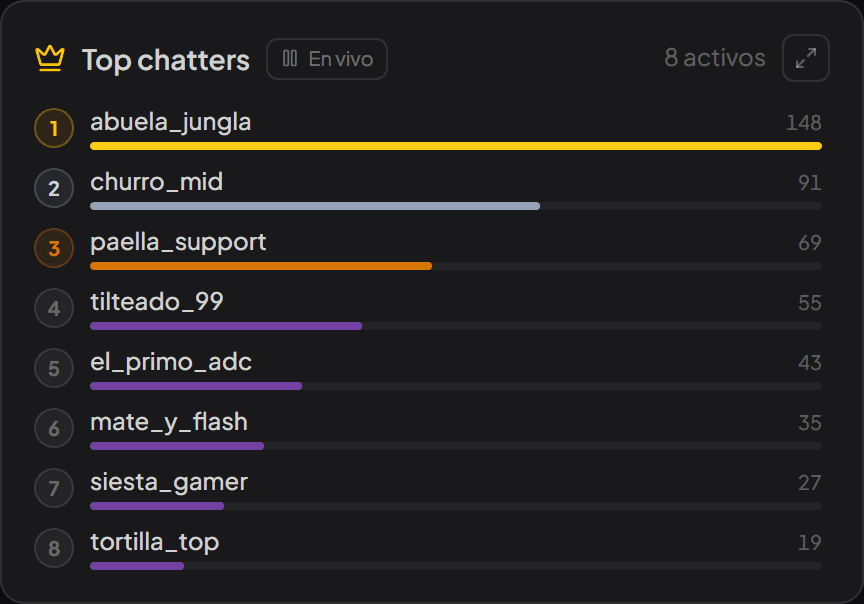
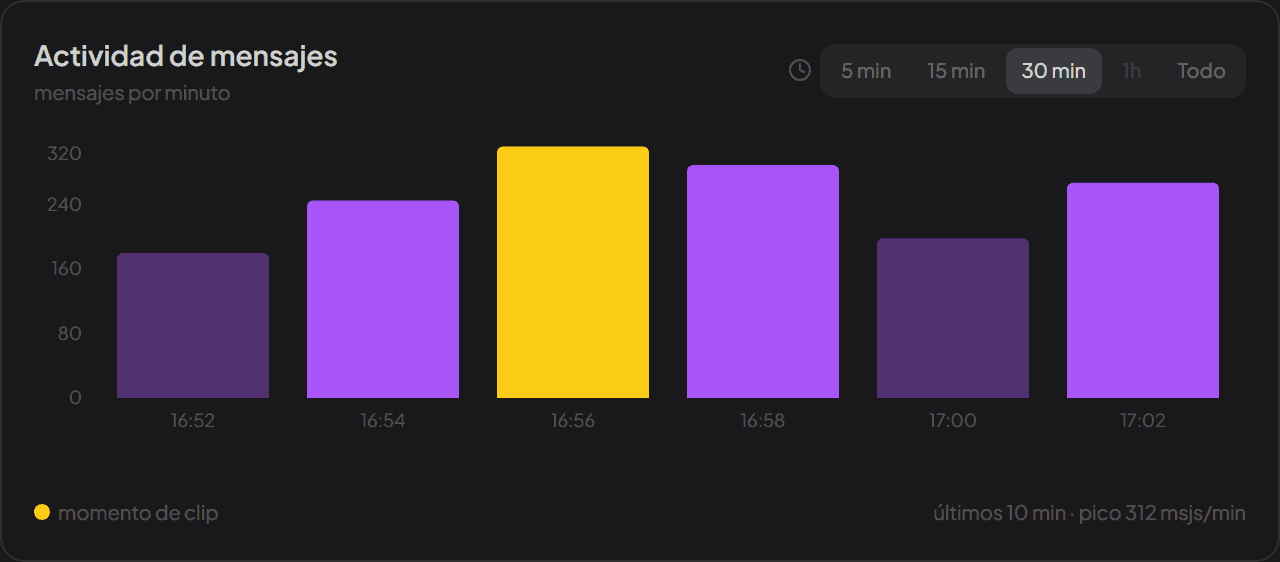
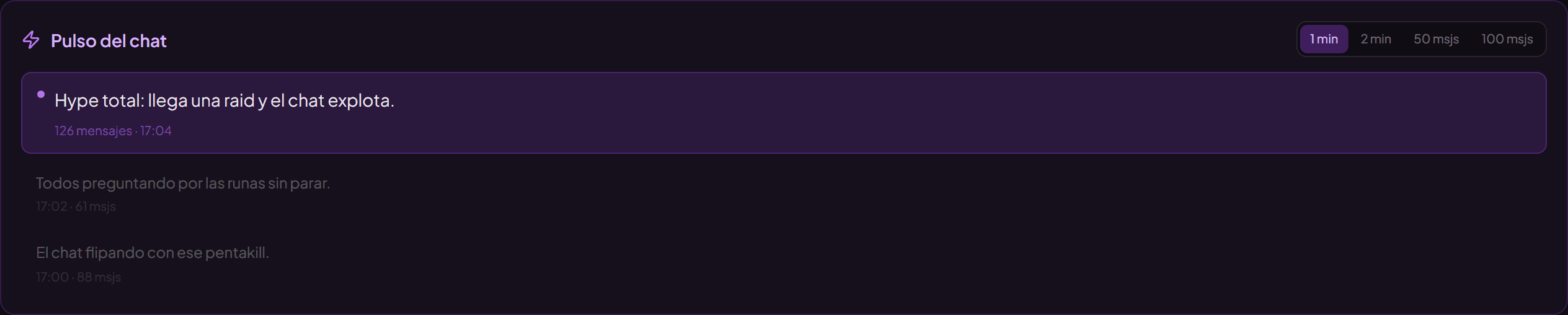
Para eso está streamerfriend. Lee tu chat de Twitch en directo y te da el resumen en vez del chorro de texto: las preguntas ordenadas por cuánta gente las hizo, el ambiente de la sala, las oleadas de spam en cuanto empiezan y tus chatters más activos. Funciona en una pestaña del navegador — en un segundo monitor, un portátil o donde tengas el chat ahora — y es solo lectura, así que no hay bot en tu canal ni nada que instalar para tus viewers.
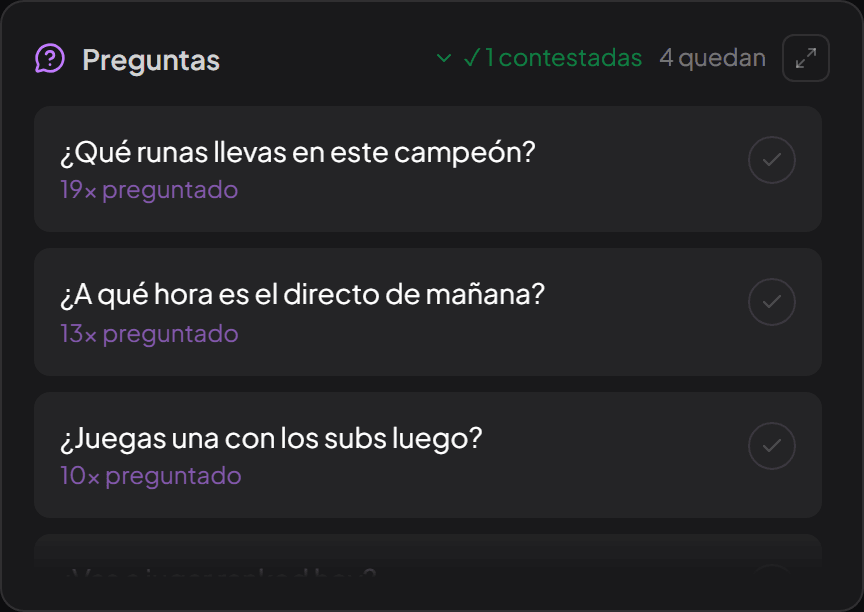
La idea es la misma que el truco del móvil junto al monitor: poner la parte importante del chat donde baste un vistazo. Funciona igual en YouTube Live y Kick si emites en más de una plataforma — el post sobre gestionar el chat en las tres va más a fondo.
Respuestas rápidas
¿Cómo leo el chat de Twitch con un solo monitor?
Pon el juego en modo ventana sin bordes y deja el chat emergente de Twitch en una ventana estrecha al lado, o conecta tu cuenta de Twitch en OBS y usa su panel de chat. Si juegas a pantalla completa, un móvil o una tablet apoyados junto a la pantalla es lo más sencillo.
¿Cómo veo el chat de Twitch jugando a pantalla completa?
La pantalla completa exclusiva tapa las demás ventanas, así que cambia el juego a ventana sin bordes y pon el chat en una ventana siempre visible, o abre el chat en otro dispositivo. En juegos de Steam, el navegador del overlay de Steam puede mostrar el chat sin salir del juego.
¿Cómo leo el chat de Twitch en consola?
Abre el chat de tu propio canal en un móvil o una tablet, en la app de Twitch o en el navegador, y déjalo junto a la tele. Así lo hacen la mayoría de streamers de consola.
¿Cómo leen el chat tan rápido los streamers?
Casi siempre no leen todos los mensajes. Miran el chat entre momentos, se apoyan en los mods para que les marquen preguntas, usan el modo lento cuando va demasiado rápido y, en directos grandes, usan herramientas que sacan las preguntas y el ambiente para poder saltarse el resto.
Lee tu chat de forma fácil
streamerfriend convierte un chat rápido en las preguntas principales, el ambiente, el spam y los momentos destacados — en directo, para Twitch, YouTube & Kick.
Empieza gratis →