Twitch-Chat Beim Streamen Lesen (Ein Monitor, im Spiel oder am Handy)
Den eigenen Chat beim Streamen zu lesen klingt, als müsste das der einfache Teil sein. Dann gehst du mit einem Monitor und einem Vollbildspiel live, und der Chat ist schlicht nicht auf deinem Bildschirm. Oder er ist es, aber du steckst mitten im Kampf, und wenn du hinschaust, ist die Frage, die jemand gestellt hat, längst weggescrollt.
Das sind 2 getrennte Probleme: den Chat dorthin bringen, wo du ihn siehst, und wirklich mit ihm mithalten. Dieser Guide deckt beides ab, Setup für Setup.
Schritt 1: Chat als Popout öffnen
Egal wie dein Setup aussieht, fang mit dem Twitch-Popout-Chat an. Öffne deinen Kanal, klick auf das Zahnrad unten im Chat und wähl "Chat als Pop-out". Du bekommst den Chat allein in einem kleinen Fenster ohne Videoplayer — leicht, in der Größe veränderbar und überall platzierbar. Alle Optionen unten bauen darauf auf.
Mit einem Monitor
- Randloses Fenster + Popout-Chat. Stell dein Spiel auf randloses Fenster (manchmal "Fenster-Vollbild" genannt) und dock einen schmalen Popout-Chat an einen Rand. Du verlierst einen Streifen Bildschirm, aber der Chat ist immer sichtbar.
- OBS-Chat-Dock. Geh in OBS auf Einstellungen → Stream und verbinde deinen Twitch-Account. OBS fügt dann ein Chat-Dock hinzu, das du in seinem Fenster platzieren kannst — praktisch, wenn OBS sowieso offen ist.
- Ein Immer-im-Vordergrund-Fenster. Ein kleines Tool, das das Popout-Fenster über alles andere pinnt, hält den Chat über einem randlosen Spiel sichtbar.
Der Preis mit einem Bildschirm ist immer Platz. Halt den Chat schmal und in einer Ecke, die das Spiel nicht nutzt — die Minimap-Seite ist meist die schlechteste Wahl.
In einem Vollbildspiel
Echtes exklusives Vollbild zeichnet über alles, also bleibt kein normales Fenster davor. Du hast 3 Optionen: auf randloses Fenster wechseln (auf modernen Systemen kostet das meist wenig), ein In-Game-Overlay wie den Browser im Steam-Overlay nutzen, um deinen Popout-Chat zu öffnen, oder den Chat ganz auf ein anderes Gerät verlegen. Letzteres ist am zuverlässigsten — es kämpft nie mit dem Spiel um den Bildschirm.
Auf Handy oder Tablet
Ein Handy oder Tablet neben dem Monitor ist das am meisten unterschätzte Chat-Setup überhaupt. Öffne deinen eigenen Kanal in der Twitch-App oder den Popout-Chat-Link im mobilen Browser und schalte die automatische Bildschirmsperre aus, damit es anbleibt. Kostet nichts, braucht keinen Bildschirmplatz und funktioniert mit jedem Spiel in jedem Modus. Ein billiger Ständer hilft mehr, als du denkst — Chat auf Augenhöhe ist Chat, auf den du auch wirklich schaust.
Auf der Konsole
Beim Streamen von Xbox oder PlayStation ist der Fernseher komplett vom Spiel belegt, also ist ein zweites Gerät die einzige echte Lösung. Handy oder Tablet neben den Fernseher, Chat auf, fertig. Manche Konsolen-Streamer stellen stattdessen einen Laptop auf den Tisch, der auch Platz für Moderationstools bietet.
In VR
Mit Headset auf existiert außerhalb des Spiels nichts. Overlay-Apps für SteamVR wie OVR Toolkit und XSOverlay können ein Desktop-Fenster — deinen Popout-Chat — in dein Sichtfeld pinnen, sodass du draufschauen kannst, ohne das Headset abzunehmen. Halt ihn klein und seitlich, und pinn ihn ans Handgelenk oder in eine Ecke statt mitten ins Bild.
Den Chat vorlesen lassen
Manche Streamer lassen das Lesen ganz weg und nutzen Text-to-Speech, sodass Chatnachrichten laut vorgelesen werden. Das funktioniert in kleinen, langsamen Chats, in denen jede Nachricht zählt. In einem vollen Chat wird es schnell zu Lärm, und alles, was ein Troll tippt, kommt im Stream aus deinen Lautsprechern — wenn du es ausprobierst, beschränk es auf bestimmte Nachrichten statt auf den ganzen Chat.
„Den Chat auf den Bildschirm zu bringen ist die leichte Hälfte. Mit ihm mitzuhalten die schwere.“
Schritt 2: wirklich mithalten
Sobald der Chat sichtbar ist, taucht ein neues Problem auf: In einem aktiven Stream läuft er schneller, als du beim Spielen lesen kannst. Niemand liest jede Nachricht — die Streamer, die es zu schaffen scheinen, überfliegen und haben Hilfe. Was funktioniert:
- Lies in Schüben, nicht durchgehend. Schau in natürlichen Pausen in den Chat — zwischen Runden, im Ladebildschirm, nach einem Tod — und scanne ihn in fester Reihenfolge statt von oben.
- Lass Mods Fragen markieren. Ein Mod, der "@streamer, XY hat nach deinen Settings gefragt" wiederholt, ist mehr wert als jedes Layout.
- Slow Mode, wenn es wirklich zu schnell ist. Ein paar Sekunden zwischen den Nachrichten pro Person senken die Menge, ohne die Stimmung zu killen.
- Beantworte zuerst die wiederholten Fragen. Wenn 3 Leute es gefragt haben, haben sich 30 dasselbe gefragt — so verpasst du sie nicht mehr.
Wenn das Problem die Menge ist, nicht der Bildschirm
Ab einer gewissen Größe löst kein Setup das Problem. Du kannst den Chat auf einem zweiten Monitor auf Augenhöhe haben und trotzdem die Frage verpassen, die 4 Leute gestellt haben, weil sie zwischen 50 Emotes kam, während du mitten im Kampf warst.
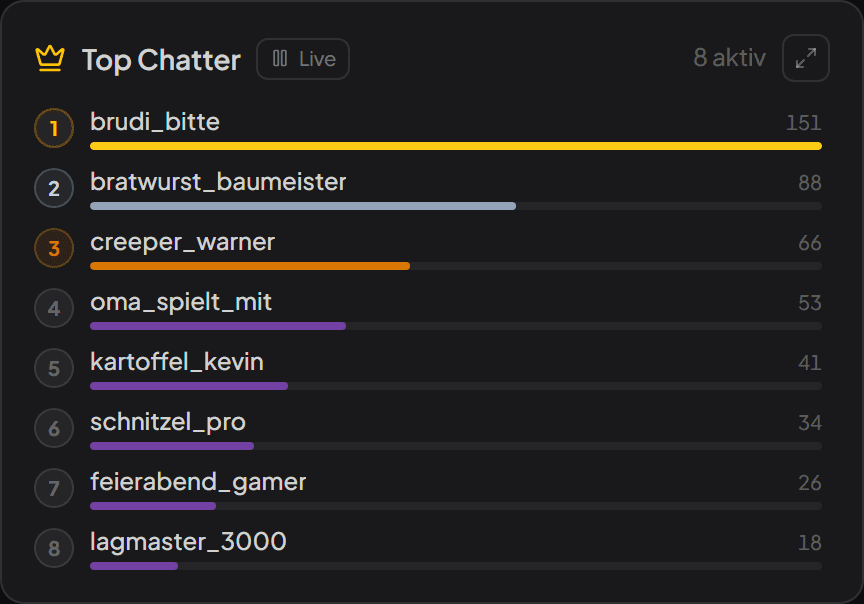
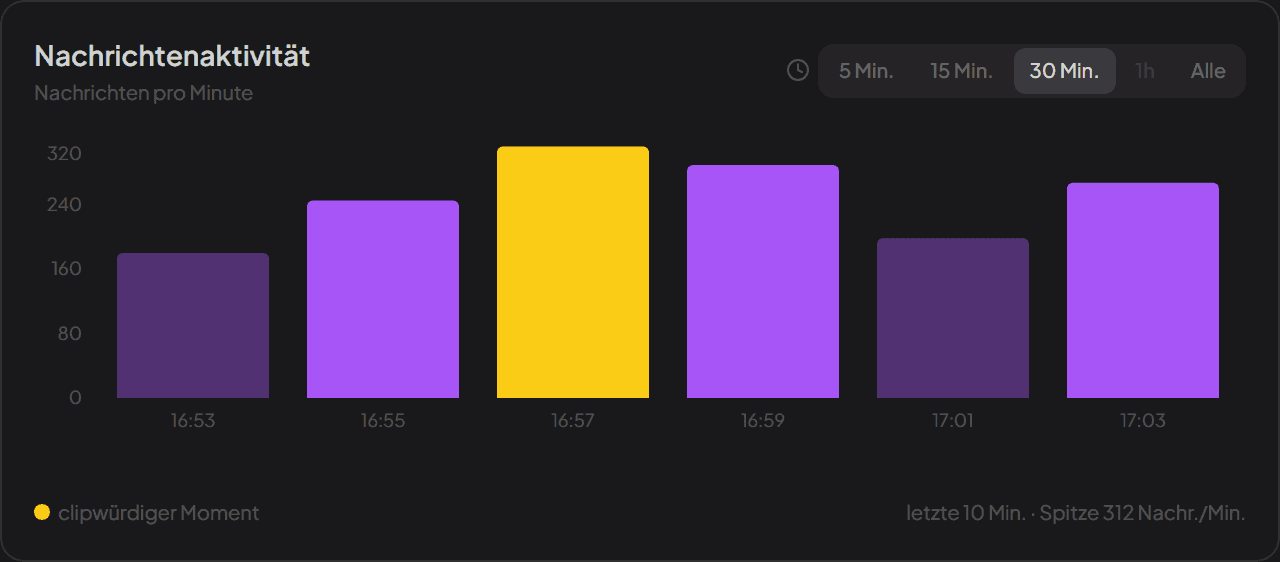
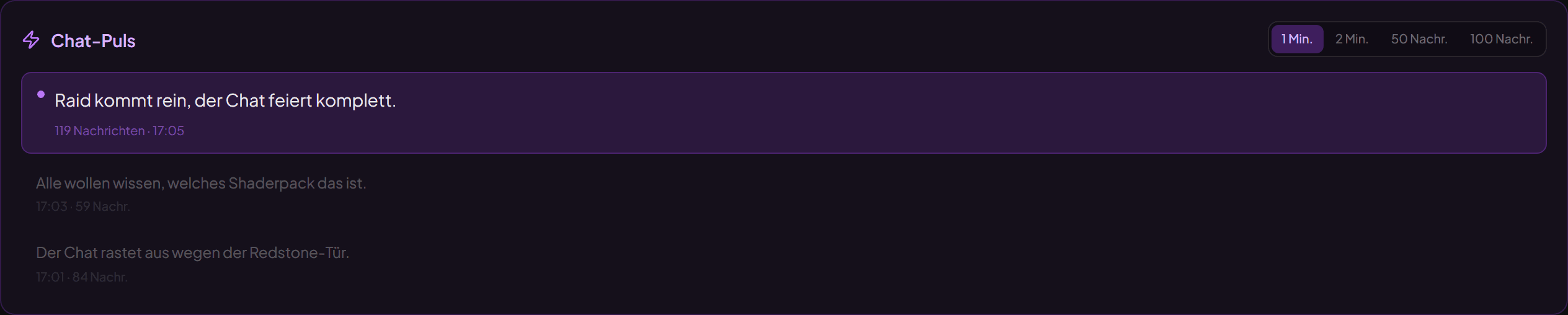
Dafür ist streamerfriend da. Es liest deinen Twitch-Chat live und gibt dir die Zusammenfassung statt der Textflut: die Fragen, sortiert danach, wie viele sie gestellt haben, die Stimmung im Raum, Spam-Wellen, sobald sie anfangen, und deine aktivsten Chatter. Es läuft in einem Browser-Tab — auf einem zweiten Monitor, einem Laptop oder wo auch immer du den Chat jetzt hast — und ist nur lesend, also kein Bot in deinem Kanal und nichts, was Zuschauer installieren müssen.
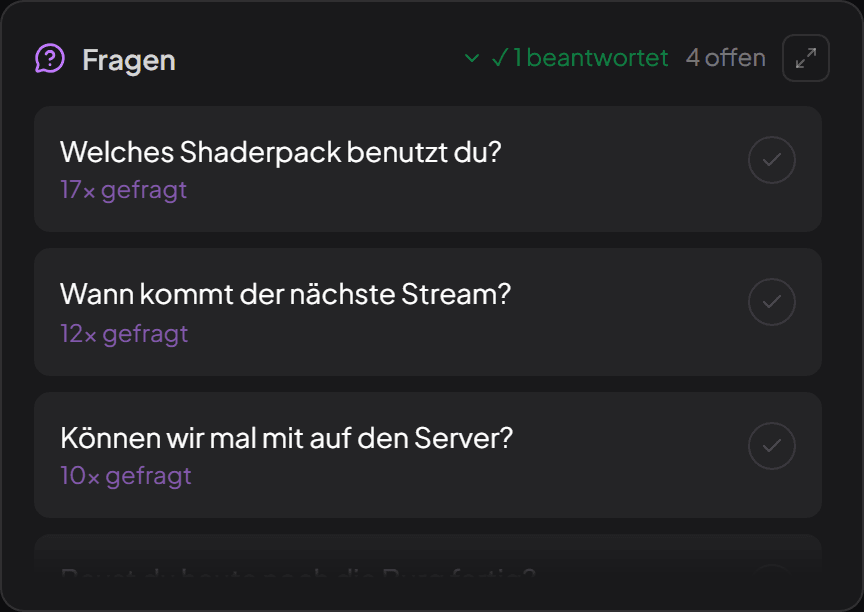
Die Idee ist dieselbe wie beim Handy-neben-dem-Monitor-Trick: den wichtigen Teil des Chats dorthin bringen, wo ein Blick reicht. Es funktioniert genauso auf YouTube Live und Kick, falls du auf mehreren Plattformen streamst — der Beitrag zum Chat-Management auf allen dreien geht da tiefer.
Kurz beantwortet
Wie lese ich den Twitch-Chat mit nur einem Monitor?
Lass dein Spiel im randlosen Fenstermodus laufen und den Twitch-Popout-Chat in einem schmalen Fenster daneben, oder verbinde deinen Twitch-Account in OBS und nutze das Chat-Dock. Wenn du im Vollbild spielst, ist ein Handy oder Tablet neben dem Bildschirm die einfachste Lösung.
Wie sehe ich den Twitch-Chat in einem Vollbildspiel?
Exklusives Vollbild verdeckt andere Fenster, also stell das Spiel auf randloses Fenster und leg den Chat in ein Immer-im-Vordergrund-Fenster, oder öffne den Chat auf einem zweiten Gerät. In Steam-Spielen kann der Browser im Steam-Overlay den Chat anzeigen, ohne das Spiel zu verlassen.
Wie lese ich den Twitch-Chat auf der Konsole?
Öffne den Chat deines eigenen Kanals auf Handy oder Tablet — in der Twitch-App oder im Browser — und stell es neben den Fernseher. So machen es die meisten Konsolen-Streamer.
Wie lesen Streamer den Chat so schnell?
Meistens lesen sie nicht jede Nachricht. Sie schauen zwischen Momenten in den Chat, lassen sich von Mods Fragen markieren, nutzen Slow Mode, wenn es zu schnell wird, und bei größeren Streams Tools, die Fragen und Stimmung herausziehen, damit sie den Rest überspringen können.
Lies deinen Chat ganz entspannt
streamerfriend macht aus schnellem Chat die wichtigsten Fragen, die Stimmung, Spam und Highlights — live, für Twitch, YouTube & Kick.
Kostenlos starten →