Como Ler o Chat da Twitch Durante a Live (Um Monitor, no Jogo ou no Celular)
Ler o próprio chat durante a live parece que deveria ser a parte fácil. Aí você entra ao vivo com um monitor só e um jogo em tela cheia, e o chat simplesmente não está na sua tela. Ou está, mas você está no meio da luta e, quando olha, a pergunta que alguém fez já subiu e sumiu.
São 2 problemas diferentes: colocar o chat num lugar onde você enxerga, e conseguir acompanhar de verdade. Este guia cobre os dois, setup por setup.
Passo 1: abra o chat em popout
Seja qual for seu setup, comece pelo chat popout da Twitch. Abra seu canal, clique na engrenagem embaixo do chat e escolha "Chat pop-out". Você ganha o chat sozinho numa janelinha sem player — leve, redimensionável e fácil de colocar em qualquer lugar. Todas as opções abaixo partem dele.
Com um monitor só
- Jogo em janela sem bordas + chat popout. Coloque o jogo em janela sem bordas (às vezes chamado de tela cheia em janela) e encaixe um chat popout estreito numa borda. Você perde uma faixa da tela, mas o chat fica sempre visível.
- Dock de chat do OBS. No OBS, vá em Configurações → Transmissão e conecte sua conta da Twitch. O OBS adiciona um dock de Chat que você posiciona na janela dele — prático se o OBS já fica aberto de qualquer jeito.
- Uma janela sempre no topo. Um programinha que fixa a janela popout acima de tudo deixa o chat visível por cima de um jogo em janela sem bordas.
Com uma tela só, a troca é sempre espaço. Deixe o chat estreito e num canto que o jogo não usa — o lado do minimapa geralmente é a pior escolha.
Dentro de um jogo em tela cheia
A tela cheia exclusiva desenha por cima de tudo, então nenhuma janela comum fica na frente. Você tem 3 opções: mudar para janela sem bordas (o custo costuma ser pequeno em PCs atuais), usar um overlay dentro do jogo, como o navegador do overlay da Steam, para abrir o chat popout, ou levar o chat para outro aparelho. A última é a mais confiável — ela nunca briga com o jogo pela tela.
No celular ou tablet
Um celular ou tablet apoiado do lado do monitor é o setup de chat mais subestimado que existe. Abra seu próprio canal no app da Twitch, ou o link do chat popout no navegador do celular, e desligue o bloqueio automático de tela para ele ficar aceso. Não custa nada, não ocupa espaço na tela e funciona com qualquer jogo em qualquer modo. Um suporte barato ajuda mais do que você imagina — chat na altura dos olhos é chat que você realmente olha.
No console
Transmitindo de um Xbox ou PlayStation, a TV fica toda ocupada pelo jogo, então um segundo aparelho é a única resposta real. Celular ou tablet do lado da TV, chat aberto, pronto. Alguns streamers de console colocam um notebook na mesa, o que também dá espaço para as ferramentas de moderação.
No VR
Com o headset na cabeça, nada fora do jogo existe. Apps de overlay para SteamVR, como OVR Toolkit e XSOverlay, conseguem fixar uma janela do desktop — seu chat popout — dentro da sua visão, para você olhar sem tirar o headset. Deixe pequeno e de lado, e prenda no pulso ou num canto, não no meio da visão.
Ouvindo o chat em voz alta
Alguns streamers pulam a leitura e usam texto para fala (TTS), com as mensagens do chat sendo lidas em voz alta. Funciona em chats pequenos e lentos, em que cada mensagem importa. Num chat cheio vira barulho rapidinho, e tudo o que um troll digitar sai pelo seu áudio na live — se for testar, limite a mensagens específicas e não ao chat inteiro.
“Colocar o chat na tela é a metade fácil. Acompanhar é a difícil.”
Passo 2: acompanhar de verdade
Com o chat visível, aparece um problema novo: numa live ativa, ele anda mais rápido do que você lê enquanto joga. Ninguém lê toda mensagem — os streamers que parecem conseguir estão passando o olho, e têm ajuda. O que funciona:
- Leia em rajadas, não sem parar. Olhe o chat nas pausas naturais — entre rodadas, na tela de loading, depois de morrer — e varra numa ordem fixa em vez de começar de cima.
- Peça aos mods para sinalizar perguntas. Um mod repetindo "@streamer, fulano perguntou da sua config" vale mais que qualquer layout.
- Slow mode quando estiver rápido demais de verdade. Uns segundos entre as mensagens de cada pessoa cortam o volume sem matar o clima.
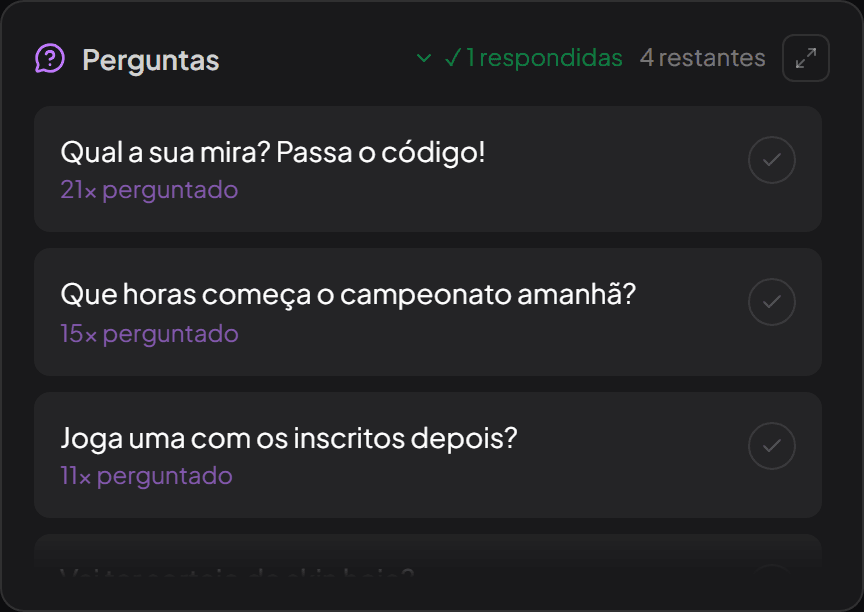
- Responda primeiro as perguntas repetidas. Se 3 pessoas perguntaram, 30 estavam com a mesma dúvida — veja como parar de perdê-las.
Quando o problema é o volume, não a tela
A partir de certo tamanho, nenhum setup resolve. Você pode ter o chat num segundo monitor na altura dos olhos e mesmo assim perder a pergunta que 4 pessoas fizeram, porque ela chegou entre 50 emotes enquanto você estava no meio da luta.
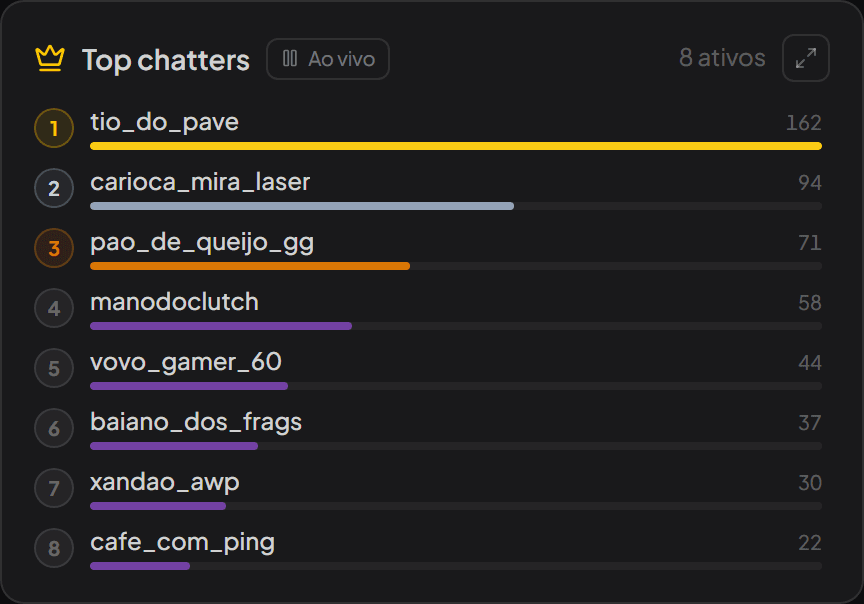
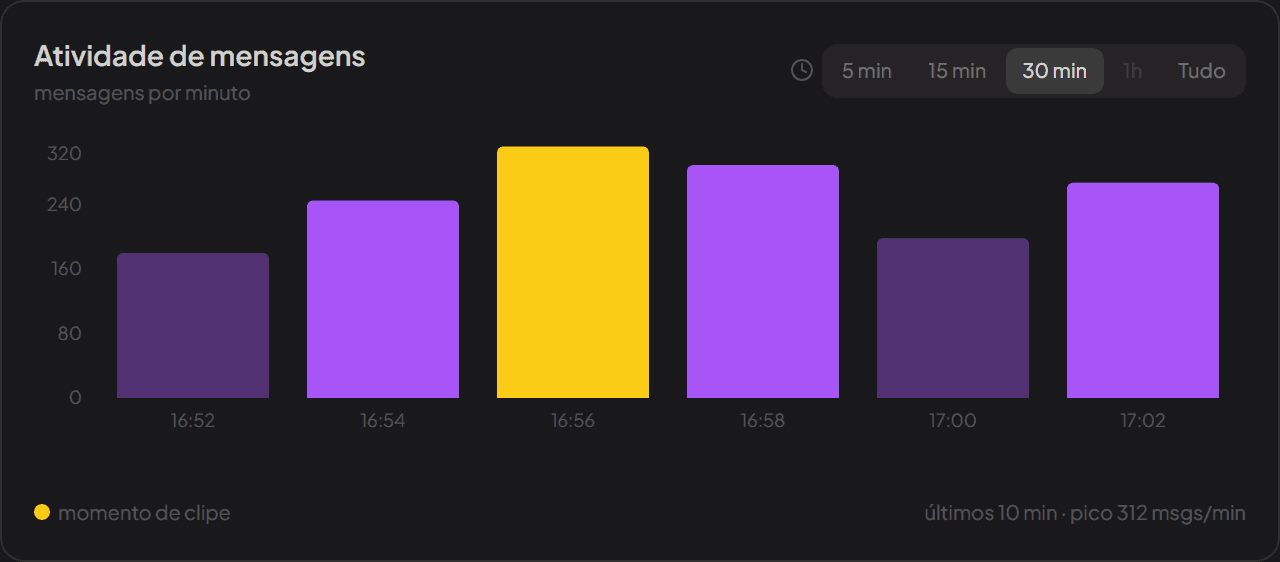
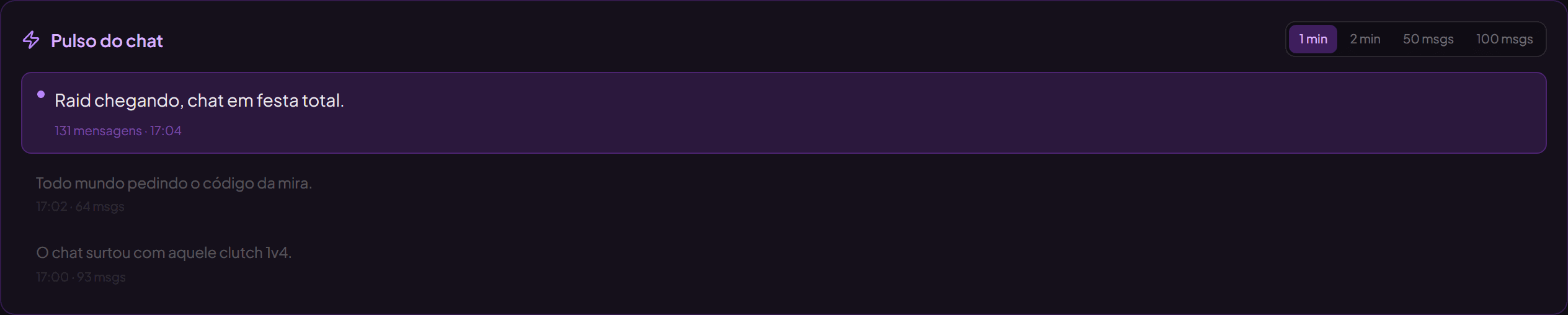
É para isso que existe o streamerfriend. Ele lê seu chat da Twitch ao vivo e te dá o resumo em vez da enxurrada de texto: as perguntas ordenadas por quantas pessoas perguntaram, o clima da sala, ondas de spam assim que começam e seus chatters mais ativos. Roda numa aba do navegador — num segundo monitor, num notebook ou onde você deixa o chat hoje — e é só leitura, então não tem bot no seu canal nem nada para os viewers instalarem.
A ideia é a mesma do truque do celular do lado do monitor: colocar a parte importante do chat onde basta um olhar. Funciona igual no YouTube Live e na Kick se você transmite em mais de uma plataforma — o post sobre gerenciar o chat nas três vai mais fundo nisso.
Respostas rápidas
Como ler o chat da Twitch com um monitor só?
Rode o jogo em modo janela sem bordas e deixe o chat popout da Twitch numa janela estreita do lado, ou conecte sua conta da Twitch no OBS e use o dock de chat. Se você joga em tela cheia, um celular ou tablet apoiado do lado da tela é a opção mais simples.
Como ver o chat da Twitch jogando em tela cheia?
A tela cheia exclusiva esconde as outras janelas, então mude o jogo para janela sem bordas e coloque o chat numa janela sempre no topo, ou abra o chat em outro aparelho. Em jogos da Steam, o navegador do overlay da Steam mostra o chat sem sair do jogo.
Como ler o chat da Twitch no console?
Abra o chat do seu próprio canal num celular ou tablet, pelo app da Twitch ou pelo navegador, e deixe do lado da TV. É assim que a maioria dos streamers de console faz.
Como os streamers leem o chat tão rápido?
Na maior parte do tempo eles não leem toda mensagem. Olham o chat entre um momento e outro, contam com mods para sinalizar perguntas, usam slow mode quando acelera demais e, em lives maiores, usam ferramentas que separam as perguntas e o clima para poderem pular o resto.
Leia seu chat do jeito fácil
O streamerfriend transforma um chat rápido nas perguntas principais, no clima, no spam e nos destaques — ao vivo, para Twitch, YouTube & Kick.
Comece grátis →