Медленный режим на Twitch: как включить и когда использовать
Медленный режим ставит задержку между сообщениями каждого отдельного чаттера. Включите медленный режим на 5 секунд — и каждый зритель по-прежнему может писать, просто между своими сообщениями ему нужно ждать 5 секунд. Это самый быстрый способ снова сделать чат читаемым, никого не выгоняя.
Как включить медленный режим на Twitch
Способов 2, и оба работают для стримеров и модераторов.
- Команда в чате: напишите /slow 5, где 5 — задержка в секундах. Чтобы выключить, напишите /slowoff.
- Настройки чата: нажмите на шестерёнку внизу окна чата, откройте настройки модерации, включите медленный режим и задайте интервал.
Команда быстрее посреди стрима, и её стоит запомнить: за долгий стрим вы захотите включать и выключать режим не раз.
Какую задержку ставить на самом деле?
Инстинктивно хочется поставить побольше. Обычно это ошибка: долгая задержка делает чат мёртвым и наказывает самых вовлечённых зрителей — тех, кто пишет чаще всех.
- 3 секунды — обычный чаттер почти не заметит, а худшая часть волны смайлов сгладится. Хороший вариант по умолчанию в хайповые моменты.
- 5–10 секунд — для рейда, крупного рубежа или внезапного наплыва, когда чат реально невозможно читать.
- 30+ секунд — оставьте для рейда ботов или спам-атаки. Поток остановится, но вместе с ним остановится и нормальный разговор.
Выключайте, когда всё успокоится. Оставлять медленный режим по привычке — один из самых незаметных способов получить чат, который замолчал.
Смежные настройки, которые обычно ищут
- Режим «только фолловеры» (/followers 10m) — писать могут только аккаунты, которые фолловят хотя бы 10 минут. Лучшая защита от рейда ботов.
- Режим «только подписчики» (/subscribersonly) — грубо, но эффективно при серьёзной травле.
- Режим уникального чата (/uniquechat, раньше R9K) — блокирует повторяющиеся одинаковые сообщения, бьёт точно по копипасте и не тормозит нормальный разговор.
- Пауза чата — настоящей паузы на Twitch нет, но если навести мышь на окно чата, прокрутка замрёт, и можно дочитать уезжающее сообщение.
Уникальный чат — самый недооценённый. Если ваша настоящая проблема — копипаста и волны повторяющихся сообщений, а не просто скорость, он решает её точнее медленного режима.
Медленный режим не решает главную проблему
Медленный режим уменьшает количество приходящих сообщений. Но не меняет того, что вы играете и не можете прочитать даже те, что приходят. Задержка в 5 секунд в чате на 200 зрителей всё равно даёт больше текста, чем человек способен отслеживать, сосредоточившись на игре, и настоящие вопросы всё так же тонут под реакциями.
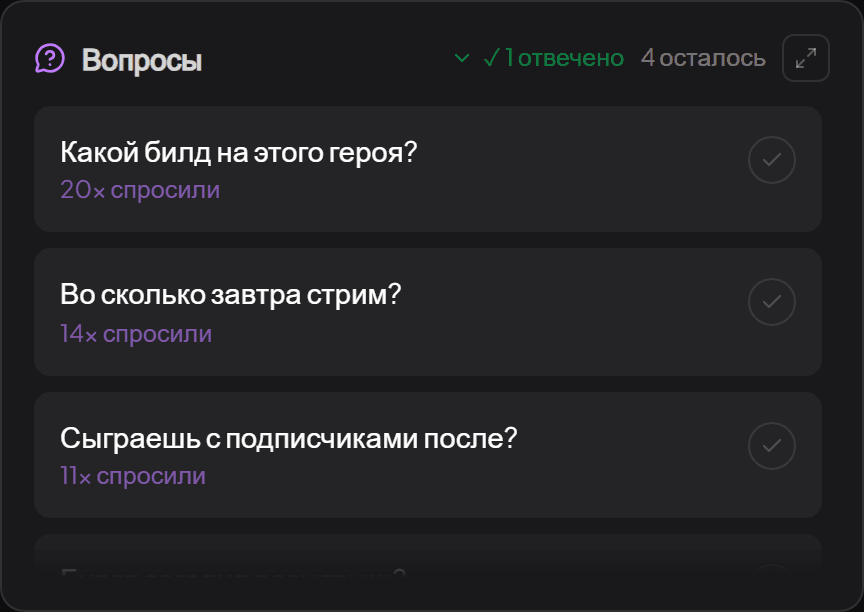
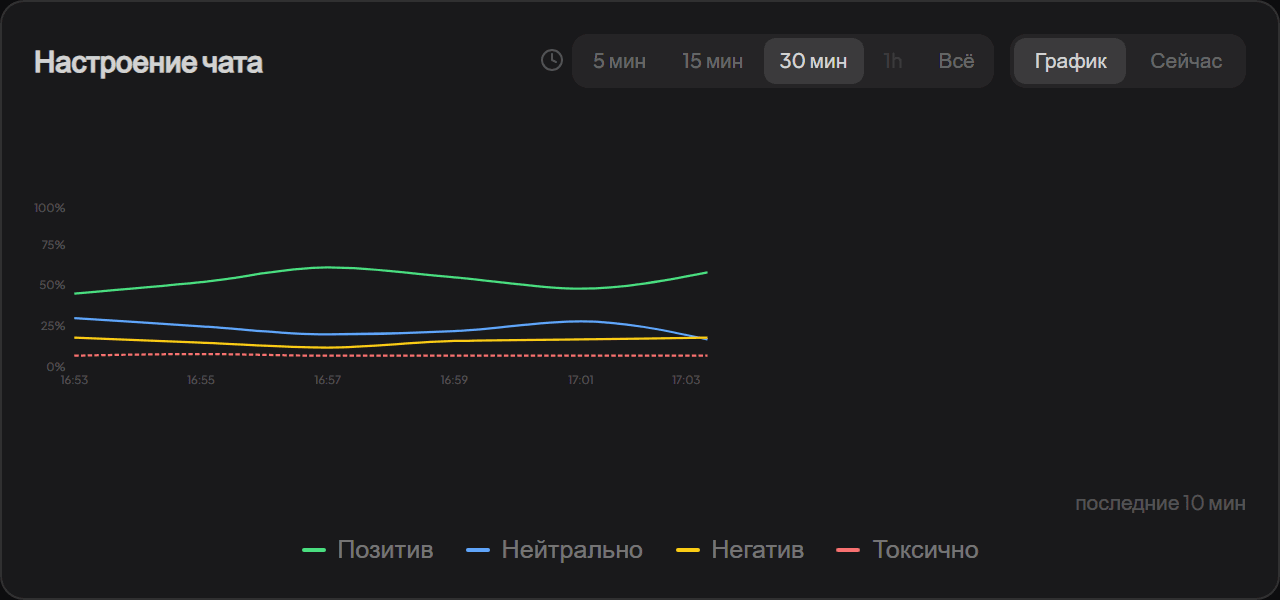
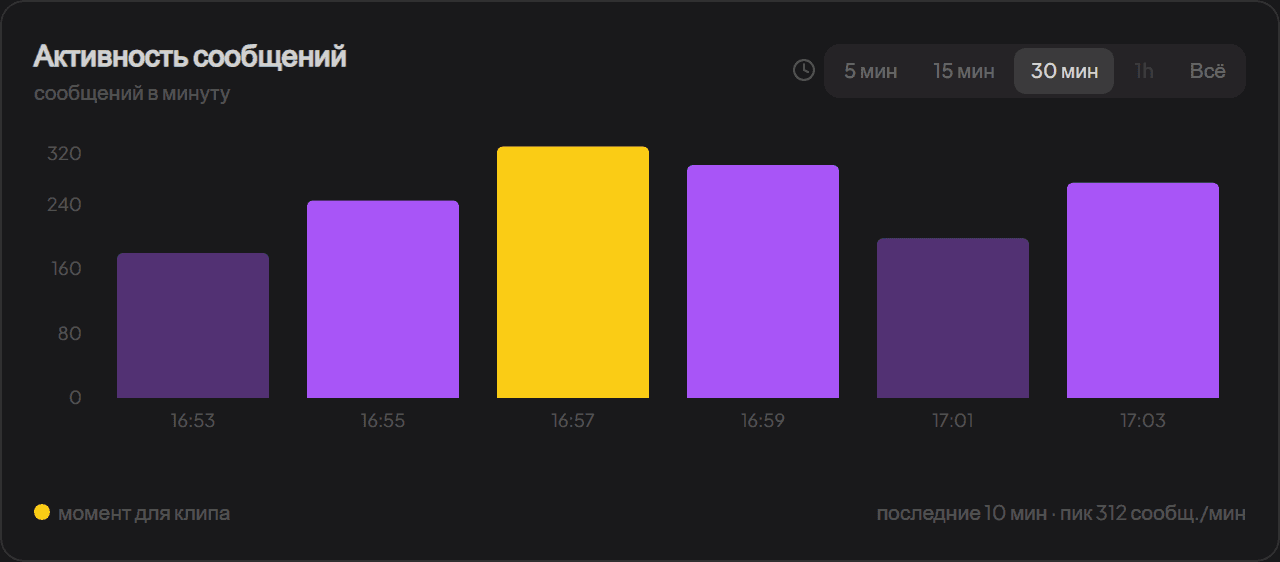
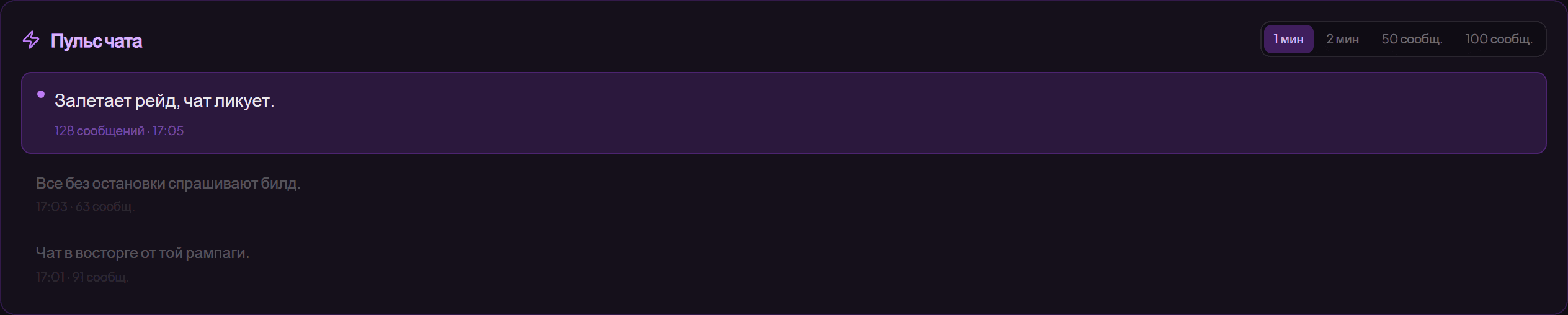
Эту дыру закрывает streamerfriend: вместо того чтобы душить чат, он читает его целиком и показывает вопросы, которые действительно задали, настроение в комнате и любую формирующуюся волну спама — в реальном времени, на Twitch, YouTube и Kick. Только на чтение, без бота на канале, зрителям ничего не нужно устанавливать.
Используйте медленный режим, чтобы держать чат в рамках на пиках. Используйте то, что действительно читает чат, чтобы не терять людей, которые в нём пишут. Руководство о том, как успевать за быстрым чатом, расскажет об остальном.
Читайте чат без напряга
streamerfriend превращает быстрый чат в главные вопросы, настроение, спам и яркие моменты — в реальном времени, для Twitch, YouTube & Kick.
Начать бесплатно →