Kick Chat in OBS oder Streamlabs Einfügen — So Geht's
Du willst deinen Kick-Chat in OBS oder Streamlabs? Das ist eine Browserquelle und etwa 2 Minuten Setup — und weiter unten steht die Lösung für die 3 Dinge, an denen es meistens hakt. Vorher aber eine Frage: Für wen ist der Chat? Der beste Platz dafür ist oft gar nicht im Stream.
Kick-Chat in OBS einfügen
- Öffne deinen Kanal auf Kick und öffne den Chat über das Popout-Symbol in einem eigenen Fenster. In der Adresszeile steht jetzt die URL des eigenständigen Chats — kopieren.
- In OBS eine neue Quelle hinzufügen und Browser wählen.
- Die URL ins URL-Feld einfügen.
- Breite und Höhe auf den gewünschten Platz setzen — etwa 400×600 passt für eine senkrechte Chat-Spalte. Zu schmal ist der häufigste Grund, warum der Chat kaputt aussieht.
- Die Quelle in deiner Szene platzieren.
In Streamlabs läuft es genauso — Browserquelle hinzufügen, Popout-URL einfügen, Größe einstellen. Die Bezeichnungen unterscheiden sich je nach Version etwas, das Prinzip ist identisch.
Wenn es nicht funktioniert
3 Dinge erklären fast jeden Fehler:
- Die Quelle ist zu klein. Der Chat braucht Platz, um sich aufzubauen; eine schmale Quelle kann als leere Box erscheinen. Erst breiter machen, bevor du die URL verdächtigst.
- Zwischengespeicherter Zustand. In OBS Rechtsklick auf die Quelle und Cache aktualisieren. Das behebt einen leeren oder eingefrorenen Chat öfter als alles andere.
- Die falsche URL. Man kopiert leicht die Kanal-URL statt der Popout-URL. Die Popout-Adresse ist die, die nur den Chat lädt, ohne Player auf der Seite.
Lädt der Chat, sieht aber falsch statt leer aus, ist das eine Stilfrage und keine Verbindungsfrage — ein eigener CSS-Block in der Browserquelle passt Schriftgröße und Hintergrund an, und ein transparenter Hintergrund sorgt dafür, dass das Overlay sauber über dem Gameplay liegt.
Overlay oder zweiter Bildschirm?
Chat im Stream ist beliebt, aber überleg, für wen er ist. Deine Zuschauer sehen den Chat schon neben dem Player. Ein Overlay im Bild hilft vor allem Leuten, die später ein VOD oder einen Clip schauen — das hat Wert, aber weniger, als es zuerst scheint, und es kostet dich dauerhaft Platz im Layout.
Für dich selbst ist ein zweiter Monitor oder ein Tablet neben dir besser als ein Overlay. Du willst kurz hinschauen statt anstarren, und ein Overlay in deiner eigenen Szene sitzt dafür meist an der schlechtesten Stelle überhaupt.
„Eine Browserquelle ändert, wo der Chat ist. Nicht, wie schnell er läuft.“
Das Problem, das eine Browserquelle nicht löst
Den Chat auf einen zweiten Bildschirm zu holen, ändert, wo der Text steht. Es ändert nichts daran, dass der Text in einem aktiven Stream schneller läuft, als du beim Spielen lesen kannst, und dass echte Fragen zwischen zwei Runden trotzdem wegscrollen.
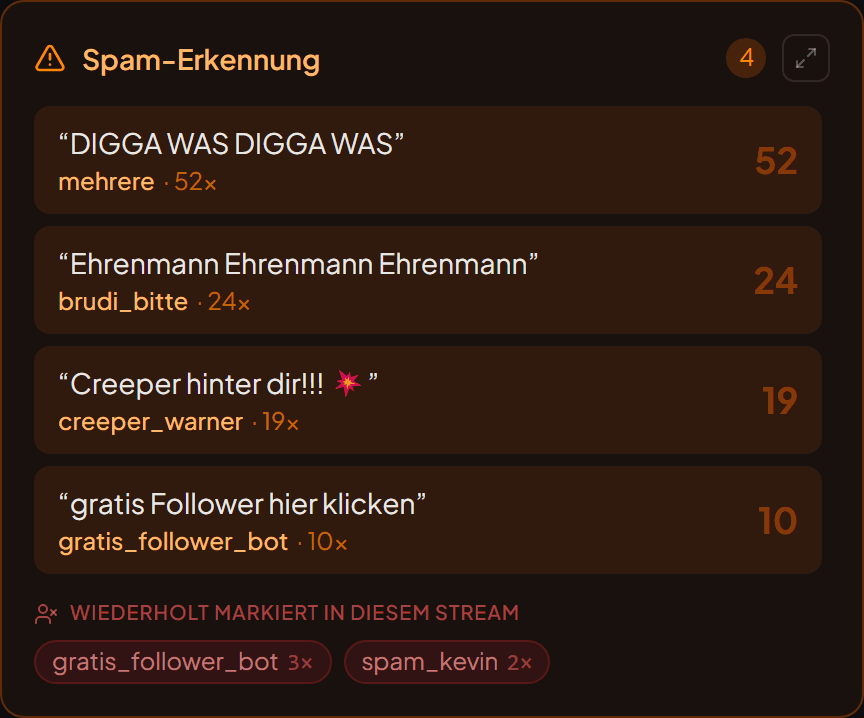
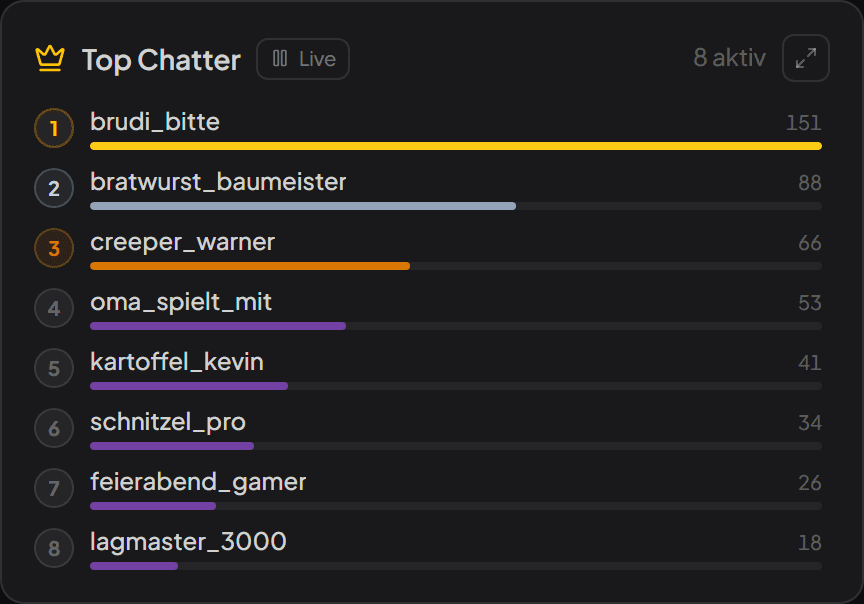
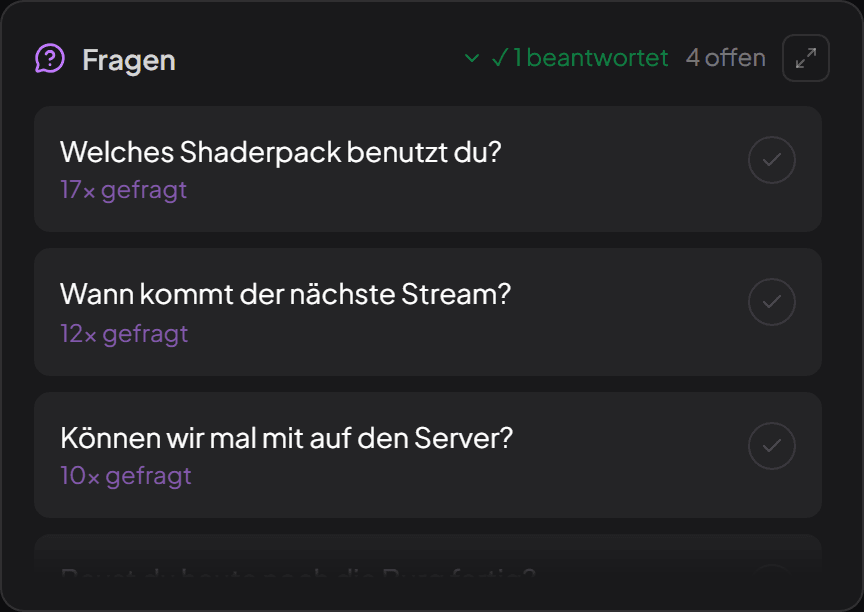
Dafür braucht es ein anderes Tool. streamerfriend liest deinen Kick-Chat live und gibt dir die Zusammenfassung statt der Textflut: die wichtigsten Fragen, sortiert danach, wie viele sie gestellt haben, die Stimmung im Raum, Spam-Wellen, sobald sie entstehen, und deine aktivsten Chatter. Du schaust auf eine Handvoll Dinge, die zählen, statt alles zu überfliegen. Es braucht kein OBS-Setup — es läuft in einem Browser-Tab, bringt keinen Bot in deinen Kanal und funktioniert genauso auf Twitch und YouTube Live.
Richte die Browserquelle ein, wenn du den Chat sichtbar haben willst. Nimm etwas dazu, das ihn liest, wenn du nichts mehr verpassen willst. Das sind zwei verschiedene Probleme, und die meisten Streamer wollen am Ende beides. Der Überblick über Kick-Chat-Tools deckt den Rest ab.
Kurz beantwortet
Wie füge ich den Kick-Chat in OBS ein?
Öffne deinen Kanal auf Kick, hol dir über das Chat-Popout die URL des eigenständigen Chats und füge in OBS eine Browserquelle mit dieser URL hinzu. Breite und Höhe passend zum Platz einstellen, den der Chat füllen soll.
Warum bleibt meine Kick-Chat-Browserquelle leer?
Die 3 üblichen Ursachen: eine falsch kopierte Popout-URL, eine Quelle, die zu schmal ist, damit der Chat sich aufbaut, und ein zwischengespeicherter Seitenzustand. Den Cache der Quelle in OBS zu aktualisieren, löst die meisten Fälle.
Chat lieber im Stream oder auf einem zweiten Monitor?
Für die meisten Streamer auf einem zweiten Monitor. Ein Chat-Overlay im Bild kostet Platz und zeigt den Zuschauern dieselben Nachrichten, die sie neben dem Player schon lesen. Ein zweiter Bildschirm hält den Chat dort, wo du kurz hinschauen kannst, ohne dein Layout zu opfern.
Lies deinen Chat ganz entspannt
streamerfriend macht aus schnellem Chat die wichtigsten Fragen, die Stimmung, Spam und Highlights — live, für Twitch, YouTube & Kick.
Kostenlos starten →