Как добавить чат Kick в OBS или Streamlabs
Хотите чат Kick в OBS или Streamlabs? Это один источник «Браузер» и примерно 2 минуты настройки, а ниже — решение для 3 вещей, из-за которых обычно ничего не работает. Но сначала вопрос: для кого этот чат? Часто лучшее место для него — вообще не на стриме.
Добавляем чат Kick в OBS
- Откройте свой канал на Kick и кнопкой popout откройте чат в отдельном окне. В адресной строке теперь ссылка на отдельный чат — скопируйте её.
- В OBS добавьте новый источник и выберите «Браузер».
- Вставьте ссылку в поле URL.
- Задайте ширину и высоту под нужное место — для вертикальной колонки чата подойдёт около 400×600. Слишком узкий источник — самая частая причина, почему чат выглядит сломанным.
- Расставьте источник в сцене.
В Streamlabs всё так же — добавьте источник «Браузер» (Browser Source), вставьте ссылку popout, задайте размеры. Названия в разных версиях немного отличаются, но суть одна.
Если не работает
Почти каждый сбой объясняется одной из 3 причин:
- Источник слишком маленький. Чату нужно место, чтобы разложиться; узкий источник может выглядеть пустой коробкой. Расширьте его, прежде чем грешить на ссылку.
- Кэш. В OBS правой кнопкой по источнику — обновить кэш. Это чинит пустой или зависший чат чаще всего остального.
- Не та ссылка. Легко скопировать ссылку на канал вместо ссылки popout. Адрес popout — тот, что загружает только чат, без плеера на странице.
Если чат грузится, но выглядит криво, а не пусто, — это оформление, а не соединение: свой блок CSS в источнике «Браузер» меняет размер шрифта и фон, а прозрачный фон — это то, что позволяет оверлею аккуратно лежать поверх игры.
Оверлей или второй экран?
Выводить чат на стрим — популярно, но подумайте, для кого он. Зрители и так видят чат рядом с плеером. Оверлей на экране в основном нужен тем, кто потом смотрит VOD или клип, — польза есть, но меньше, чем кажется, а место в раскладке он занимает навсегда.
Для вас самих второй монитор или планшет рядом лучше оверлея. Вам нужно поглядывать, а не пялиться, а оверлей внутри собственной сцены обычно стоит для этого в самом неудачном месте.
«Источник «Браузер» меняет, где чат. Но не то, как быстро он летит.»
Проблема, которую источник «Браузер» не решает
Перенос чата на второй экран меняет, где находится текст. Но не меняет того, что на активном стриме текст летит быстрее, чем вы успеваете читать во время игры, и настоящие вопросы всё равно уезжают между раундами.
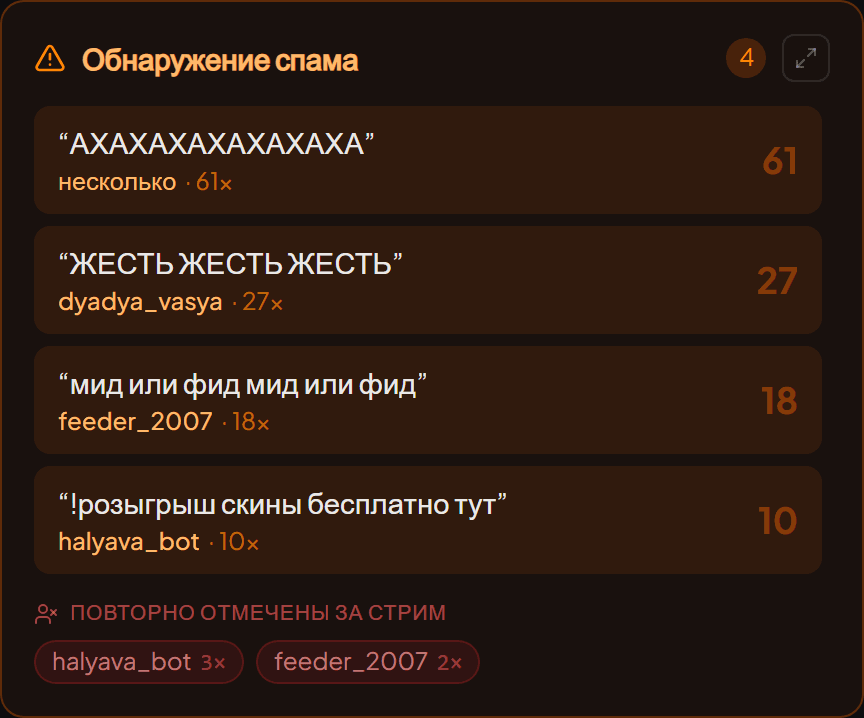
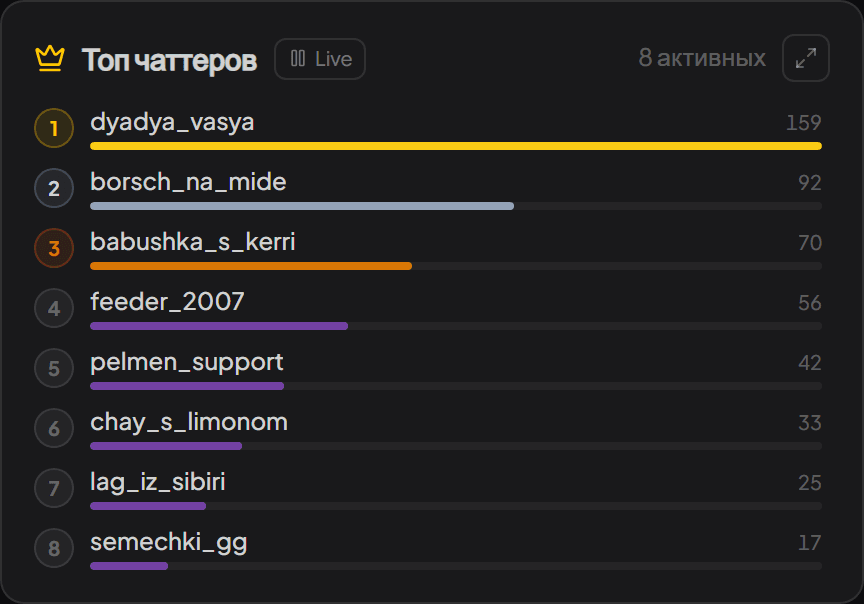
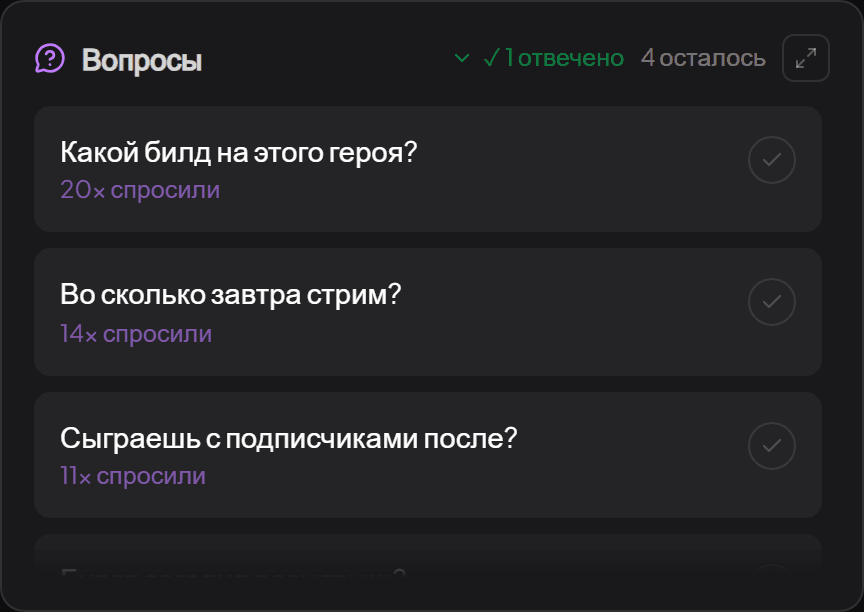
Для этого нужен другой инструмент. streamerfriend читает ваш чат Kick в реальном времени и выдаёт сводку вместо потока текста: главные вопросы по числу спросивших, настроение в комнате, волны спама в момент их появления и самых активных чаттеров. Вы смотрите на несколько важных вещей, а не просматриваете всё подряд. Никакой настройки в OBS не нужно — он работает во вкладке браузера, не добавляет бота на канал и так же работает на Twitch и YouTube Live.
Настройте источник «Браузер», если хотите видеть чат. Добавьте что-то, что его читает, если хотите перестать пропускать важное. Это разные задачи, и большинство стримеров в итоге хотят и то и другое. Обзор инструментов для чата Kick расскажет об остальном.
Коротко о главном
Как добавить чат Kick в OBS?
Откройте свой канал на Kick, через popout чата получите ссылку на отдельный чат, затем в OBS добавьте источник «Браузер» и вставьте эту ссылку. Ширину и высоту задайте под место, которое чат должен занять.
Почему источник с чатом Kick пустой?
3 обычные причины: неправильно скопированная ссылка popout, слишком узкий источник, в котором чат не может отрисоваться, и закэшированная страница. Обновление кэша источника в OBS решает большинство случаев.
Чат лучше выводить на стрим или на второй монитор?
Для большинства стримеров — на второй монитор. Оверлей чата на экране занимает место и показывает зрителям те же сообщения, что они и так видят рядом с плеером. Второй экран держит чат там, куда можно бросить взгляд, не жертвуя раскладкой сцены.
Читайте чат без напряга
streamerfriend превращает быстрый чат в главные вопросы, настроение, спам и яркие моменты — в реальном времени, для Twitch, YouTube & Kick.
Начать бесплатно →