Cómo Poner el Chat de Kick en OBS o Streamlabs
¿Quieres el chat de Kick en OBS o Streamlabs? Es una fuente de navegador y unos 2 minutos de configuración — y justo abajo tienes la solución a las 3 cosas que suelen romperlo. Pero antes, una pregunta: ¿para quién es ese chat? Muchas veces el mejor sitio para él ni siquiera es el directo.
Poner el chat de Kick en OBS
- Abre tu canal en Kick y usa el botón de popout del chat para abrirlo en su propia ventana. La barra de direcciones muestra ahora la URL del chat suelto — cópiala.
- En OBS, añade una nueva fuente y elige Navegador.
- Pega la URL en el campo URL.
- Ajusta Ancho y Alto al espacio que quieras ocupar — unos 400×600 van bien para una columna vertical de chat. Dejarlo demasiado estrecho es el motivo más habitual de que el chat parezca roto.
- Coloca la fuente en tu escena.
En Streamlabs es el mismo proceso — añade una fuente de navegador (Browser Source), pega la URL del popout y ajusta el tamaño. Los nombres cambian un poco entre versiones, pero la idea es idéntica.
Cuando no funciona
3 cosas explican casi todos los fallos:
- La fuente es demasiado pequeña. El chat necesita espacio para colocarse; una fuente estrecha puede salir como caja vacía. Ensánchala antes de pensar que la URL está mal.
- La caché. En OBS, clic derecho en la fuente y actualiza la caché. Arregla un chat en blanco o congelado más que cualquier otra cosa.
- La URL equivocada. Es fácil copiar la URL del canal en vez de la del popout. La dirección del popout es la que carga solo el chat, sin reproductor en la página.
Si el chat carga pero se ve mal en vez de vacío, es cuestión de estilo, no de conexión — un bloque de CSS personalizado en la fuente de navegador ajusta el tamaño de letra y el fondo, y poner el fondo transparente es lo que hace que el overlay quede limpio encima del juego.
¿Overlay o segunda pantalla?
Poner el chat en el directo es muy común, pero piensa para quién es. Tus viewers ya ven el chat junto al reproductor. Un overlay en pantalla sirve sobre todo a quien ve el VOD o un clip después — tiene valor, pero menos del que parece, y te cuesta espacio en el diseño para siempre.
Para ti, un segundo monitor o una tablet al lado es mejor que un overlay. Lo que quieres es mirar de reojo, no quedarte mirando fijo, y un overlay dentro de tu propia escena suele estar en el peor sitio posible para eso.
«Una fuente de navegador cambia dónde está el chat. No cambia lo rápido que va.»
El problema que una fuente de navegador no resuelve
Llevar el chat a una segunda pantalla cambia dónde está el texto. No cambia que, en un directo animado, el texto va más rápido de lo que puedes leer mientras juegas, y las preguntas de verdad siguen desapareciendo entre partida y partida.
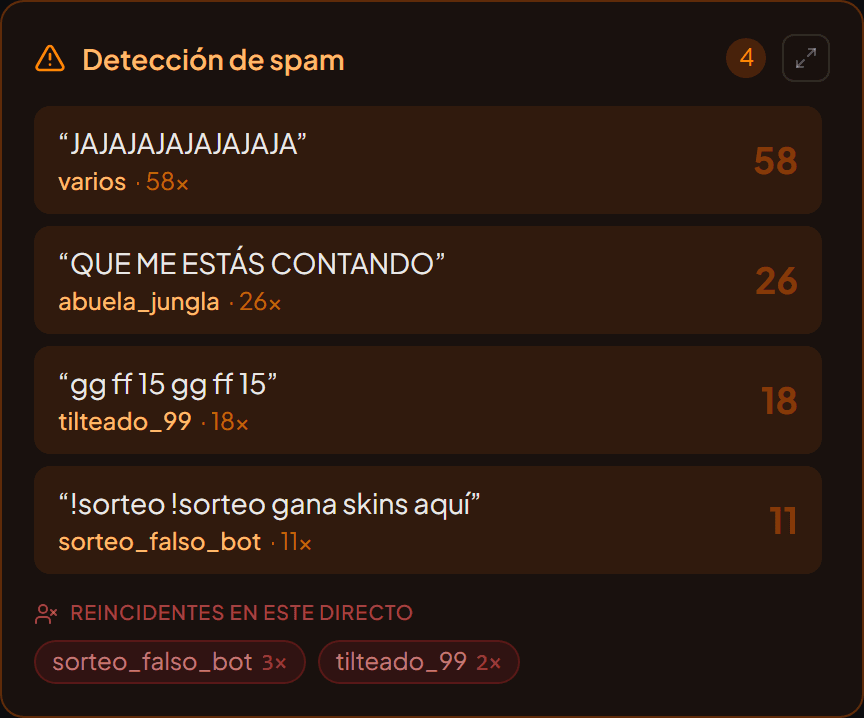
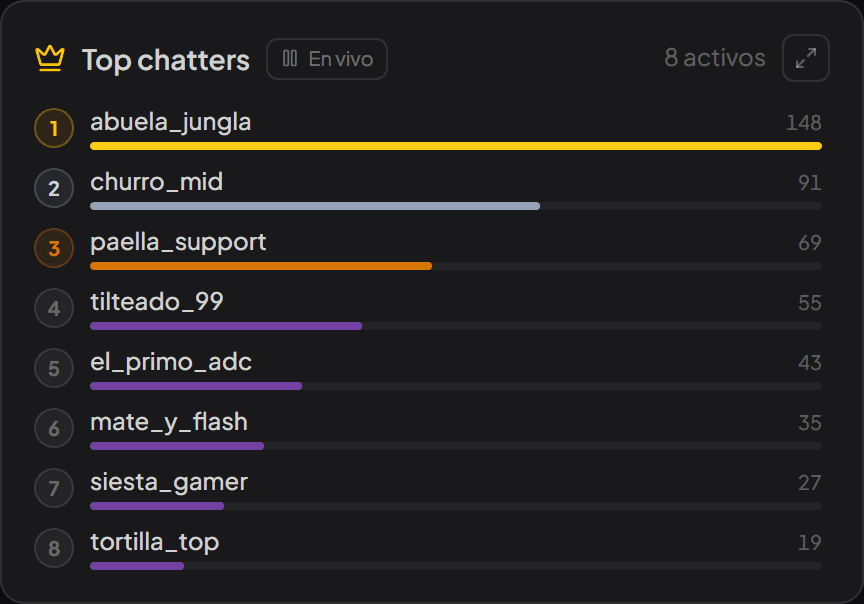
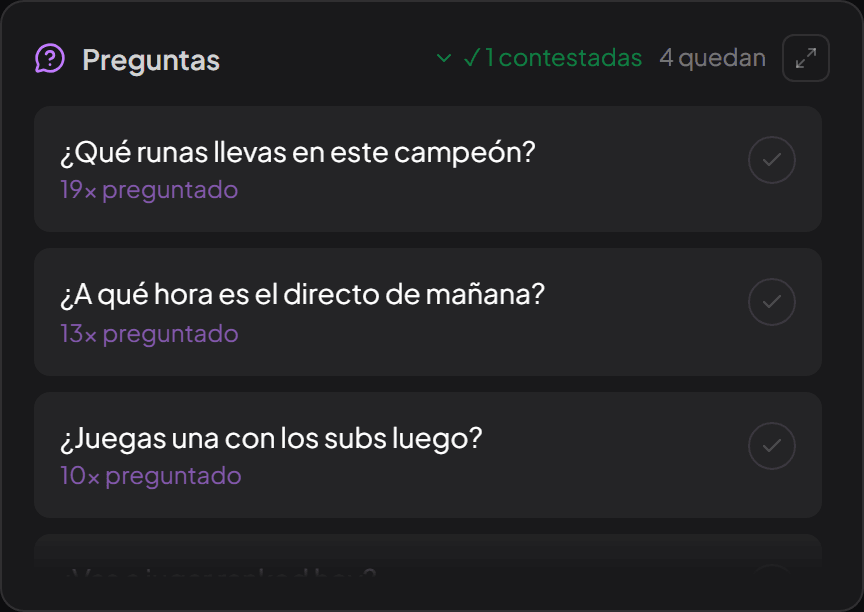
Eso es otra herramienta. streamerfriend lee tu chat de Kick en directo y te da el resumen en vez del chorro de texto: las preguntas principales ordenadas por cuánta gente las hizo, el ambiente de la sala, las oleadas de spam en cuanto se forman y tus chatters más activos. Miras unas pocas cosas que importan en vez de escanearlo todo. No necesita ninguna configuración en OBS — funciona en una pestaña del navegador, no mete ningún bot en tu canal y va igual en Twitch y YouTube Live.
Configura la fuente de navegador si quieres ver el chat. Añade algo que lo lea si quieres dejar de perderte cosas. Resuelven problemas distintos, y la mayoría de streamers acaba queriendo los dos. La guía de herramientas de Kick cubre el resto del panorama.
Respuestas rápidas
¿Cómo pongo el chat de Kick en OBS?
Abre tu canal en Kick, usa el popout del chat para sacar la URL del chat suelto y, en OBS, añade una fuente Navegador y pega esa URL. Ajusta el ancho y el alto al espacio que quieras ocupar.
¿Por qué la fuente de navegador del chat de Kick sale en blanco?
Las 3 causas típicas: la URL del popout mal copiada, una fuente demasiado estrecha para que el chat se dibuje y la caché de la página. Actualizar la caché de la fuente en OBS arregla la mayoría de casos.
¿Mejor el chat en el directo o en un segundo monitor?
En un segundo monitor, para la mayoría de streamers. Un overlay de chat en pantalla ocupa espacio y enseña a los viewers los mismos mensajes que ya leen junto al reproductor. Una segunda pantalla deja el chat donde puedes mirarlo de reojo sin sacrificar el diseño.
Lee tu chat de forma fácil
streamerfriend convierte un chat rápido en las preguntas principales, el ambiente, el spam y los momentos destacados — en directo, para Twitch, YouTube & Kick.
Empieza gratis →