Como Colocar o Chat da Kick no OBS ou no Streamlabs
Quer o chat da Kick no OBS ou no Streamlabs? É uma fonte de navegador e uns 2 minutos de configuração — e logo abaixo está a solução para as 3 coisas que costumam quebrar. Mas antes, uma pergunta: para quem é esse chat? Muitas vezes o melhor lugar para ele nem é na live.
Colocando o chat da Kick no OBS
- Abra seu canal na Kick e use o botão de popout do chat para abri-lo numa janela própria. A barra de endereço agora mostra a URL do chat sozinho — copie.
- No OBS, adicione uma nova fonte e escolha Navegador.
- Cole a URL no campo URL.
- Ajuste Largura e Altura para o espaço que você quer ocupar — uns 400×600 funcionam para uma coluna vertical de chat. Deixar estreito demais é o motivo mais comum de o chat parecer quebrado.
- Posicione a fonte na sua cena.
No Streamlabs é o mesmo processo — adicione uma fonte de navegador (Browser Source), cole a URL do popout e ajuste o tamanho. Os nomes mudam um pouco entre versões, mas a ideia é idêntica.
Quando não funciona
3 coisas explicam quase toda falha:
- A fonte é pequena demais. O chat precisa de espaço para se montar; uma fonte estreita pode aparecer como caixa vazia. Aumente a largura antes de achar que a URL está errada.
- Cache. No OBS, clique com o botão direito na fonte e atualize o cache. Isso resolve chat em branco ou travado mais do que qualquer outra coisa.
- URL errada. É fácil copiar a URL do canal em vez da do popout. O endereço do popout é o que carrega só o chat, sem player na página.
Se o chat carrega mas fica feio em vez de vazio, é estilo, não conexão — um bloco de CSS personalizado na fonte de navegador ajusta tamanho da fonte e fundo, e deixar o fundo transparente é o que faz o overlay ficar limpo por cima do jogo.
Overlay ou segundo monitor?
Colocar o chat na live é popular, mas pense em para quem ele é. Seus viewers já veem o chat do lado do player. Um overlay na tela serve mais para quem assiste ao VOD ou a um clipe depois — tem valor, mas menos do que parece, e custa espaço no layout para sempre.
Para você mesmo, um segundo monitor ou um tablet do lado é melhor que um overlay. Você quer bater o olho, não ficar encarando, e um overlay dentro da sua própria cena costuma estar no pior lugar possível para isso.
“Uma fonte de navegador muda onde o chat fica. Não muda a velocidade dele.”
O problema que a fonte de navegador não resolve
Levar o chat para um segundo monitor muda onde o texto está. Não muda o fato de que, numa live movimentada, o texto passa mais rápido do que você consegue ler enquanto joga, e as perguntas de verdade continuam sumindo entre uma partida e outra.
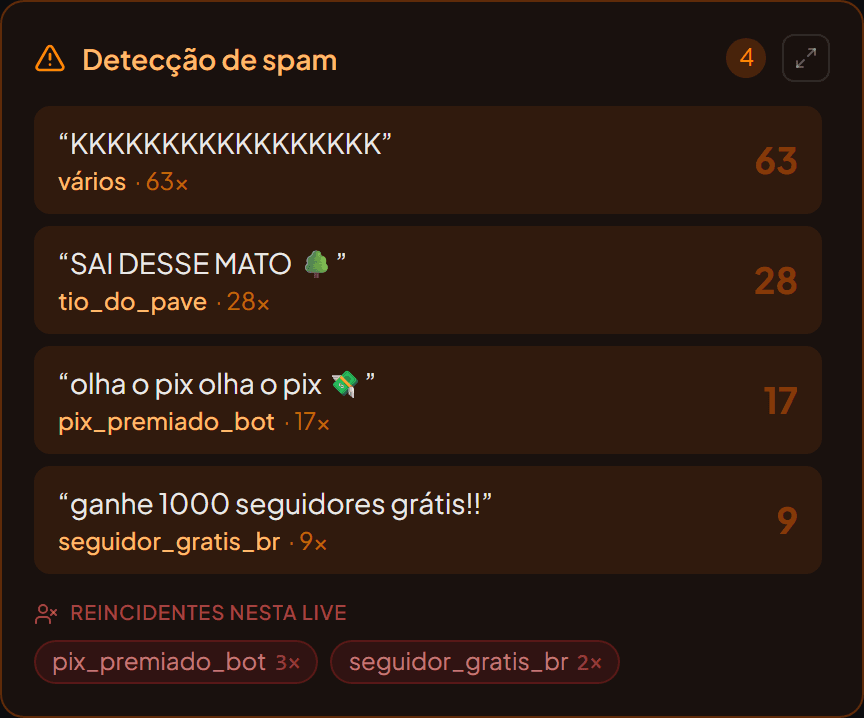
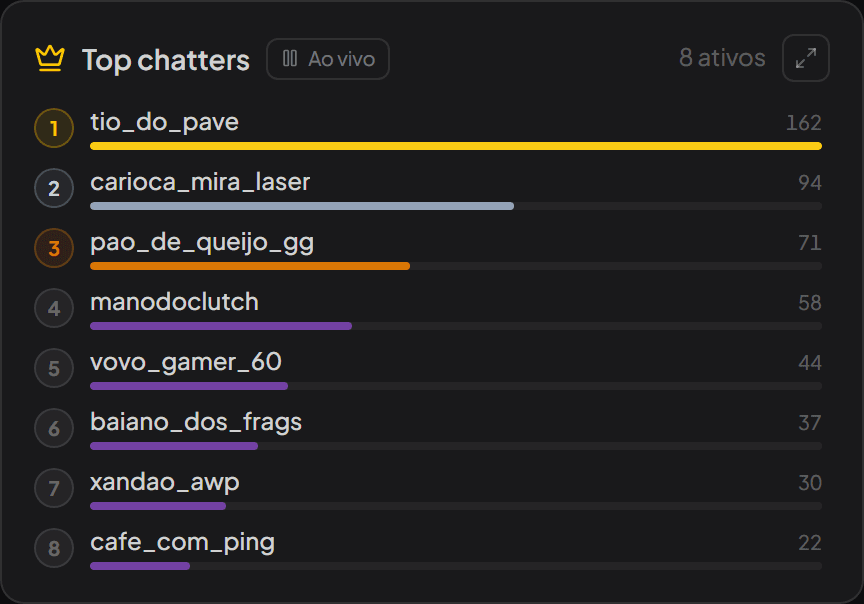
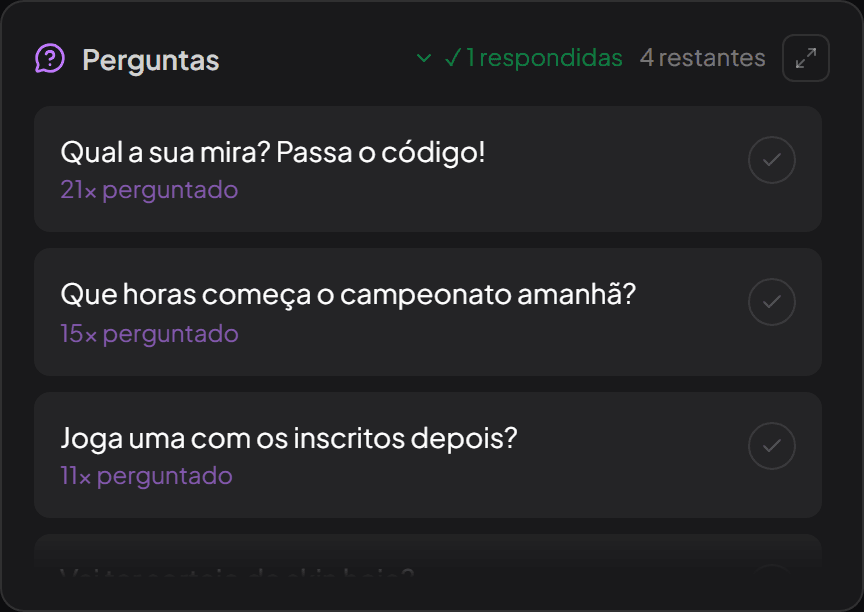
Isso é outra ferramenta. O streamerfriend lê o seu chat da Kick ao vivo e te dá o resumo em vez da enxurrada de texto: as perguntas principais ordenadas por quantas pessoas perguntaram, o clima da sala, ondas de spam assim que se formam e seus chatters mais ativos. Você olha para poucas coisas que importam em vez de varrer tudo. Não precisa de nenhuma configuração no OBS — roda numa aba do navegador, não coloca bot no seu canal e funciona igual na Twitch e no YouTube Live.
Configure a fonte de navegador se você quer o chat visível. Adicione algo que leia o chat se quer parar de perder coisas. São problemas diferentes, e a maioria dos streamers acaba querendo os dois. O guia de ferramentas da Kick cobre o resto do panorama.
Respostas rápidas
Como colocar o chat da Kick no OBS?
Abra seu canal na Kick, use o popout do chat para pegar a URL do chat sozinho e, no OBS, adicione uma fonte Navegador e cole essa URL. Ajuste largura e altura para o espaço que você quer ocupar.
Por que a fonte de navegador do chat da Kick fica em branco?
As 3 causas de sempre: URL do popout copiada errada, fonte estreita demais para o chat renderizar e cache da página. Atualizar o cache da fonte no OBS resolve a maioria dos casos.
É melhor colocar o chat na live ou num segundo monitor?
Num segundo monitor, para a maioria dos streamers. Um overlay de chat na tela ocupa espaço e mostra aos viewers as mesmas mensagens que eles já leem ao lado do player. Um segundo monitor deixa o chat onde você bate o olho sem sacrificar o layout.
Leia seu chat do jeito fácil
O streamerfriend transforma um chat rápido nas perguntas principais, no clima, no spam e nos destaques — ao vivo, para Twitch, YouTube & Kick.
Comece grátis →